Vínculo entre orden de venta y factura al cliente
Toda orden externa de venta de equipos debe elegir su factura antes de que Odoo confirme la orden. Así, una SO no crea silenciosamente una segunda factura cuando contabilidad ya ingresó una primero.
| Quién | Ventas o contabilidad al crear una venta externa de equipos |
| Cuándo | Al confirmar una cotización nueva o facturar una orden confirmada |
| Tenga listo | Cliente, compañía, productos, cantidades, precios, impuestos y factura existente correctos |
| Terminado cuando | Una factura está vinculada, la SO está confirmada y no se creó duplicado |
| Deténgase si | Odoo dice que la factura elegida no cubre exactamente la SO |
| Siguiente persona | Contabilidad publica y cobra por completo; después almacén escanea IMEI |
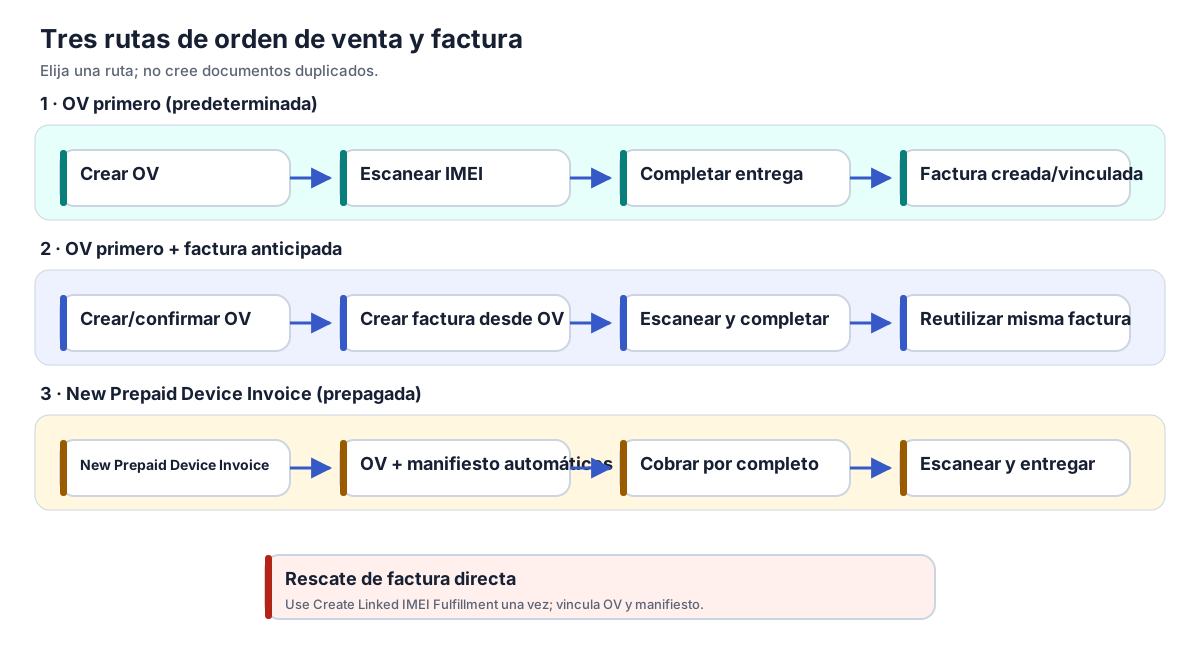
La elección normal
Después de revisar la cotización, pulse Confirm o Choose or Create Invoice. Odoo siempre abre las mismas dos opciones:
- Link This Invoice junto a una factura existente sin vínculo; o
- Create New Invoice desde la orden de venta.
La lista muestra deliberadamente todas las facturas activas sin vínculo del mismo cliente comercial y compañía. No oculta una factura por fecha, referencia, importe o productos distintos. La elección del operador queda simple y visible.
Odoo hace la comprobación estricta solo al pulsar Link This Invoice. Factura y SO deben tener la misma compañía, cliente, moneda, productos, cantidades agregadas, precios unitarios netos, subtotales por producto, impuestos y total del pedido o de su remanente vivo sin facturar. Si no, Odoo rechaza el vínculo y no cambia nada.
Important
Que una factura aparezca en la lista no significa que coincide. Solo significa que pertenece al cliente y todavía no está vinculada.
Ruta A — Vincular una factura que contabilidad ingresó primero
Úsela cuando ya existe la factura:
Crear SO → Confirm → elegir factura → Link This Invoice
         → publicar/cobrar → Scan IMEIs → Complete Delivery
- Revise cliente, filas, cantidades, precios e impuestos de la SO.
- Pulse Confirm.
- Busque la factura en All Unlinked Invoices for This Customer.
- Pulse Link This Invoice en esa fila.
- Si Odoo la rechaza, corrija el error administrativo de origen o elija otra factura. No fuerce el vínculo con texto libre.
- Si la acepta, Odoo vincula la factura existente, confirma la SO y no crea otra factura al cliente.
Una factura puede tener una fila agregada mientras la SO tiene varias filas de cumplimiento del mismo producto. Odoo registra internamente la cobertura exacta sin reescribir la factura contable.
Ruta B — Crear una factura nueva
Úsela cuando ninguna factura de la lista es la correcta:
Create New Invoice siempre está visible, incluso si el cliente no tiene facturas sin vínculo o el usuario de ventas no puede leer registros contables. Odoo confirma la SO y crea su factura Draft vinculada. Revísela, publíquela y registre el pago completo antes de que almacén escanee o envíe los equipos.
Si después aumenta una cantidad realmente no facturada, pulse Choose or Create Invoice de nuevo. Aparece la misma elección: vincule una factura que cubra exactamente el remanente o use Create New Invoice para facturar solo ese remanente.
Empezar desde la factura
Para una transacción prepagada nueva que todavía no tiene SO, use Invoicing → Customers → New Prepaid Device Invoice. Ese asistente crea y vincula SO, factura y Delivery Manifest.
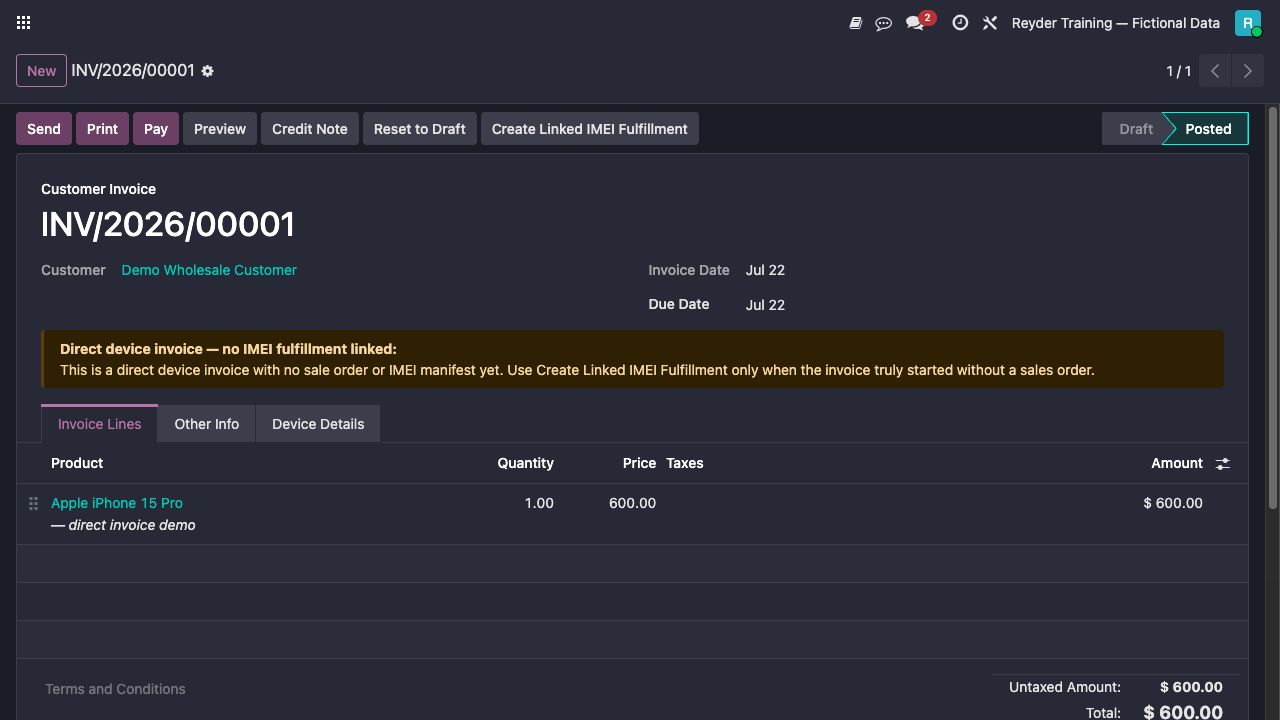
Si alguien ya creó una factura directa real de equipos y todavía no existe SO, gerencia/contabilidad puede abrirla y usar Create Linked IMEI Fulfillment una sola vez. No cree una segunda SO manualmente y no use ese rescate después de vincular mediante la elección normal.
Cómo comprobar el vínculo
Desde la orden de venta:
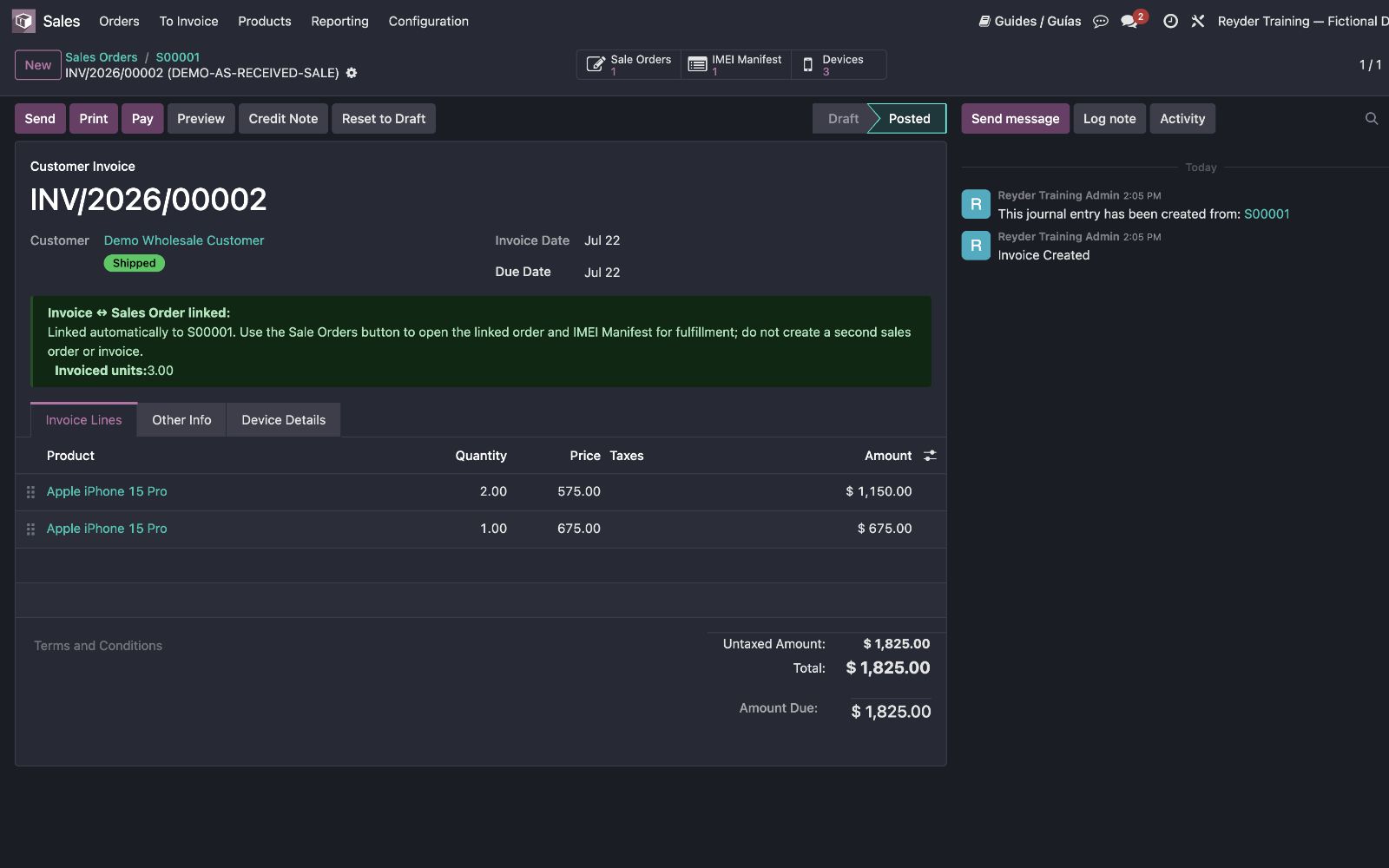
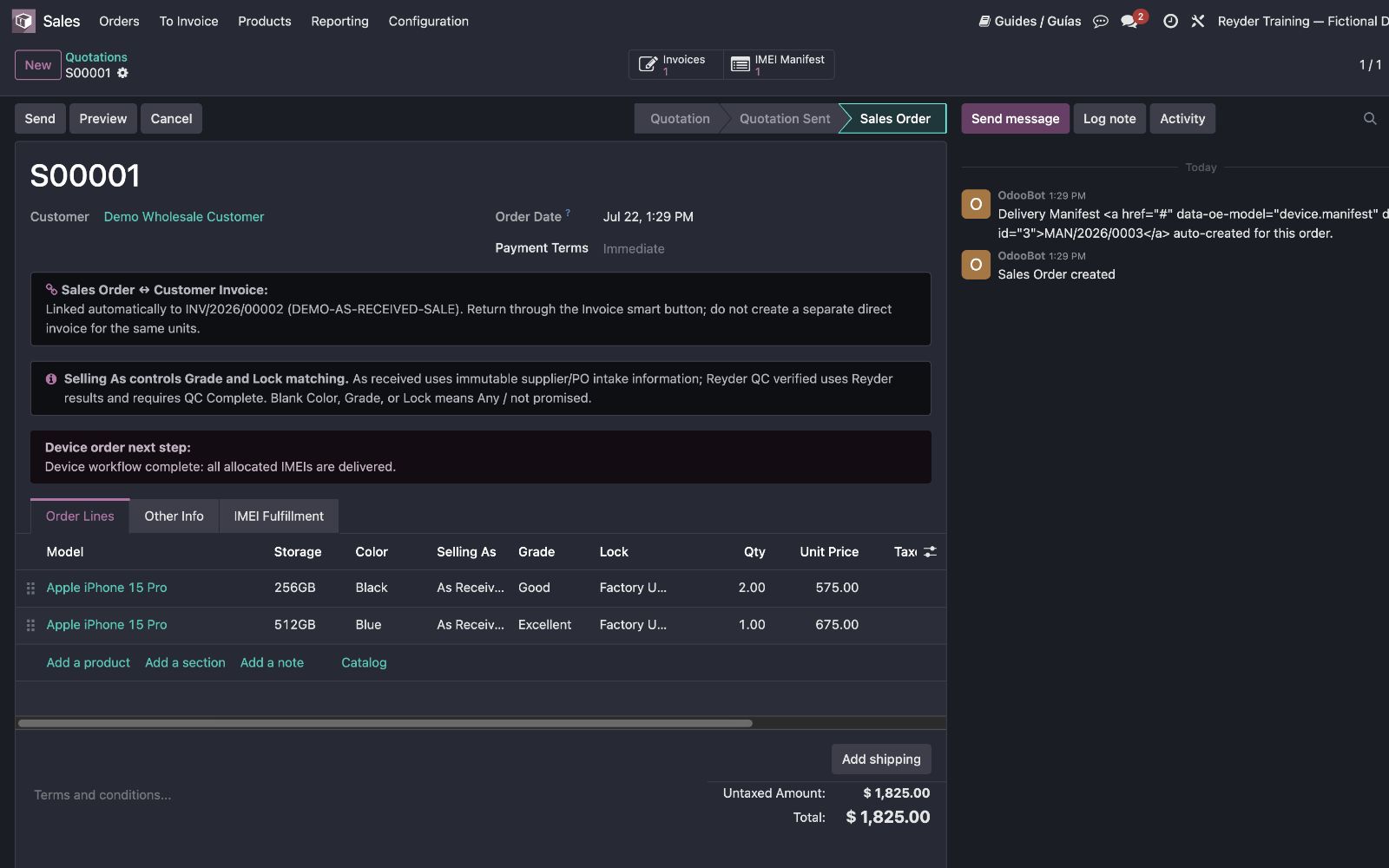
- Invoices abre sus facturas vinculadas.
- IMEI Manifest abre el Delivery Manifest de salida.
Desde la factura:
- Sale Orders abre la SO de cumplimiento.
- IMEI Manifest abre el manifiesto relacionado.
Invoice Origin o un número de SO escrito manualmente no demuestra el vínculo. Los botones inteligentes relacionales sí.
Nunca haga esto
- No cree una segunda factura porque la existente tiene un error administrativo.
- No cree una segunda SO porque ya existe una factura.
- No escriba un número de SO en texto libre suponiendo que eso vincula los registros.
- No reduzca cantidades ya facturadas ni cambie producto, precio o impuestos de una fila cubierta. Agregue una cantidad nueva real con la misma elección vincular/crear.
- No cancele ni recree documentos publicados sin aprobación contable.
Preguntas comunes
¿Por qué aparece una factura que no coincide con esta SO?
La lista muestra intencionalmente todas las facturas activas sin vínculo del cliente. Odoo valida la cobertura exacta solo al pulsar Link This Invoice.
¿Qué pasa si elijo una factura incorrecta?
Odoo explica la diferencia y no crea vínculo, confirmación, asignación ni factura. Elija otra o pulse Create New Invoice.
¿Una fila agregada de factura puede cubrir varias filas de SO?
Sí, si coinciden exactamente producto, precio unitario neto, tratamiento fiscal, cantidad total, subtotal y totales del documento. Odoo guarda internamente el reparto.
¿Dos personas pueden elegir al mismo tiempo?
Odoo bloquea la orden durante la decisión. Al segundo usuario le pide recargar en vez de crear o vincular un duplicado.