Guía de entrega y capacitación de usuarios
Use esta página para capacitar usuarios reales. Define qué pertenece a cada equipo, qué debe comprobar antes de pasar al siguiente paso y a dónde acudir si algo no parece correcto.
Mejor orden de capacitación
Empiece con Inicio rápido, luego recorra un ejemplo completo en Recorrido completo. Use esta página como lista de gerente para decidir si la persona está lista para trabajar en producción.
Modelo operativo
Device Inventory funciona mediante relevos. Un equipo completa un paso, el sistema crea el documento siguiente y el próximo equipo trabaja desde ese documento.
| Equipo | Es responsable de | Entrega cuando | El siguiente equipo ve |
|---|---|---|---|
| Compras / Almacén | Recepción de PO, procedencia proveedor/PO y manifiesto IMEI | Manifiesto Complete y equipos existentes por IMEI |
Ventas puede usar evidencia de entrada o QC puede verificar |
| QC | Grado, bloqueo y diagnósticos de Reyder | Equipo Available y QC Complete |
Una fila Reyder Verified puede aceptarlo |
| Ventas | Base de condición, requisitos y precio al cliente | Selling As, modelo, capacidad, color, grado, bloqueo, cantidad y precio correctos | Almacén tiene una acción clara Scan IMEIs |
| Almacén | Escaneo exacto y finalización de entrega | Cada fila escaneada y manifiesto Complete |
Contabilidad tiene factura y documentos posteriores enlazados |
| Contabilidad | Conciliación de Vendor Bill y liquidaciones | Informe de consignataria Paid |
Estado de liquidación del equipo cerrado |
| Admin / Gerencia | Configuración, usuarios, acuerdos y excepciones | Controles listos y excepciones documentadas | Todos trabajan dentro de las protecciones |
La regla más importante: no se salte manualmente el documento siguiente. Si el sistema no lo creó, deténgase e investigue esa transición en vez de crear un arreglo suelto.
Plan de capacitación de la primera semana
Día 1 — Navegación y vocabulario
Objetivo: encontrar el menú correcto sin ayuda y entender los documentos abiertos.
- Abra Device Ops.
- Muestre Receiving → IMEI Manifests, Devices → All Devices, Fulfillment → Customer Manifests, Consignment → Settlement Reports y Consignment → Agreements. Muestre Fulfillment → Packing Boxes solo como herramienta Advanced.
- Explique IMEI, manifest, QC, scanned/ordered, caja opcional, owner report, consignee report y settlement.
- Aclare que los números de capturas son ejemplos; en producción serán diferentes.
La persona está lista cuando responde:
- ¿Dónde recibo teléfonos?
- ¿Dónde reviso el estado de un equipo?
- ¿Dónde escanea almacén una orden de salida?
- ¿Dónde ve contabilidad lo que se debe a Axis?
Día 2 — Recepción y QC
Objetivo: almacén conserva la verdad de entrada y QC registra solo lo realmente verificado.
- Abra una PO entrante y su Receiving Manifest.
- Pregunte si el proveedor entregó la lista exacta. Si sí, use Upload Supplier IMEI List → Verify Supplier IMEI List. Si no, use Receive Without Supplier IMEI List y seleccione la fila exacta de PO antes de escanear.
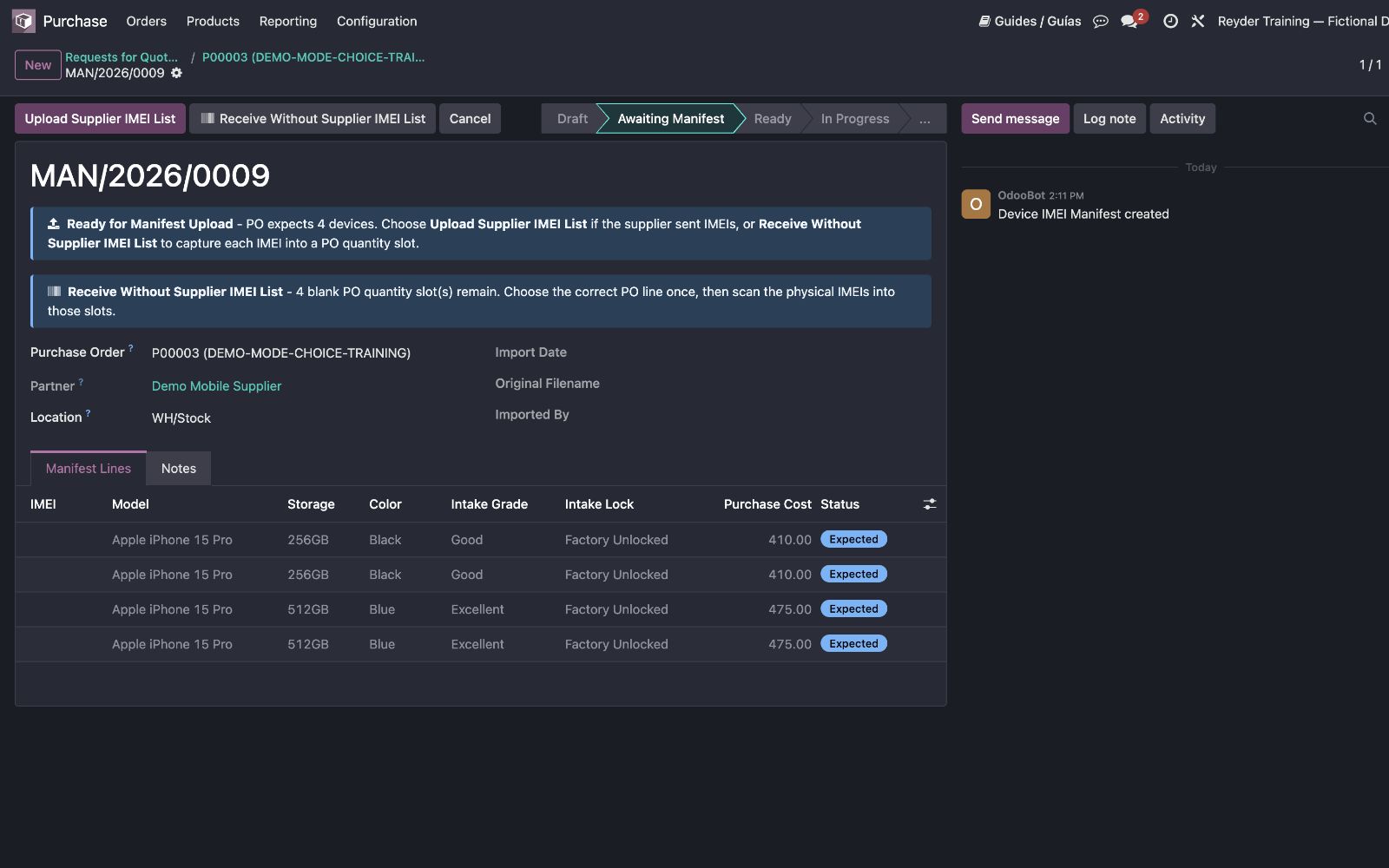
- Pulse Complete Receiving o Finish Partial Receipt, revise conteos y pulse Complete Receipt.
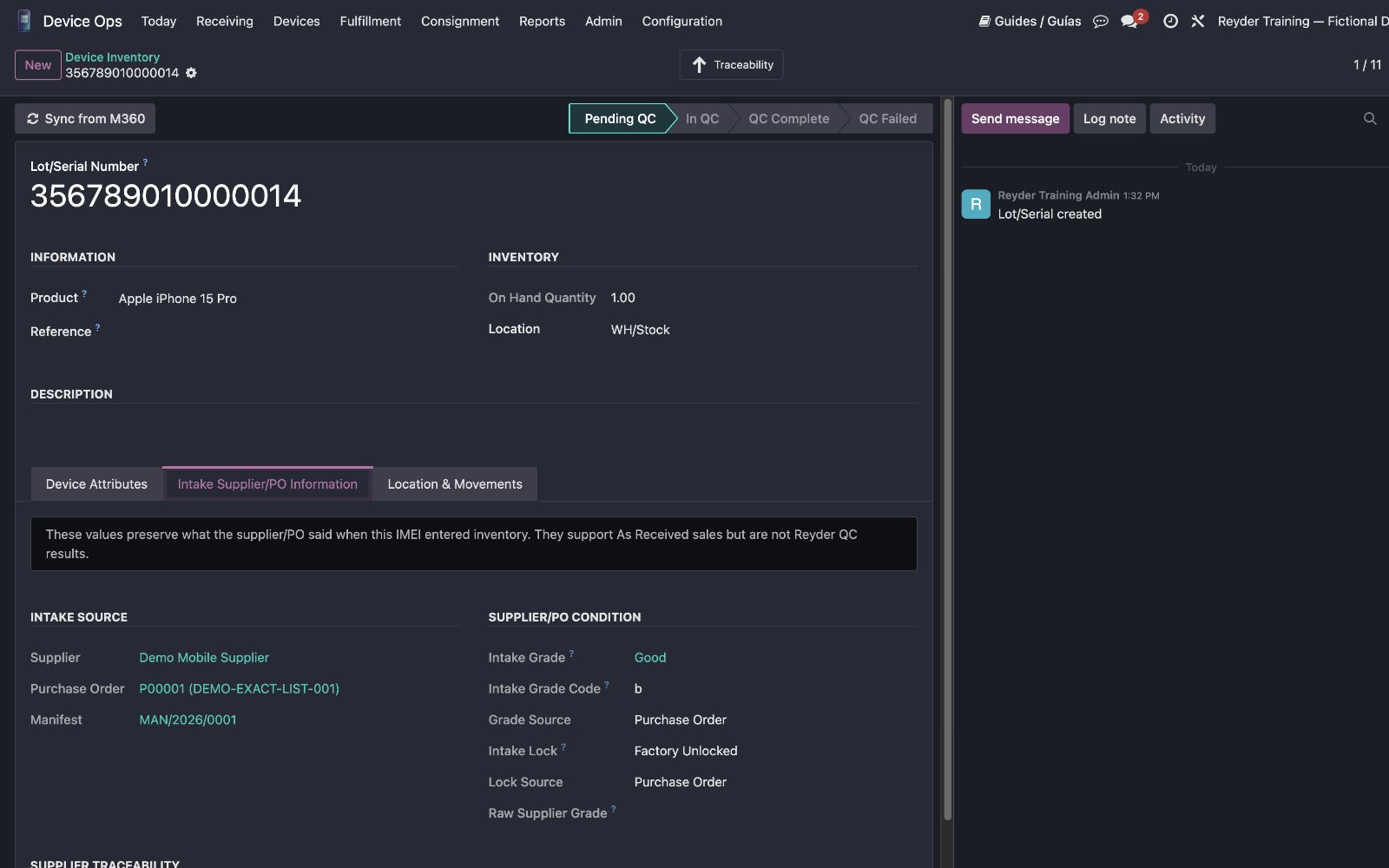
- Muestre Intake Supplier/PO Information en el equipo recibido.
- Para ejemplo verificado, entregue el equipo a QC, registre resultados reales y complete QC. Para ejemplo as-is, déjelo Pending QC.
La persona está lista cuando:
- entiende
Expected,ReceivedyComplete; - explica por qué se rechaza un IMEI duplicado;
- diferencia grado de proveedor y grado verificado Reyder;
- sabe que As Received puede usar Pending QC, Verified está pensado para equipos que
Reyder realmente probó, y que el estado de QC — incluido un
QC Failedconocido — queda registrado pero nunca bloquea una venta mayorista.
Día 3 — Entrada de la orden de venta
Objetivo: describir exactamente la compra del cliente y abrir el escáner.
- Cree una SO con Model, Storage, Color, Selling As, Grade, Lock, Qty y Unit Price.
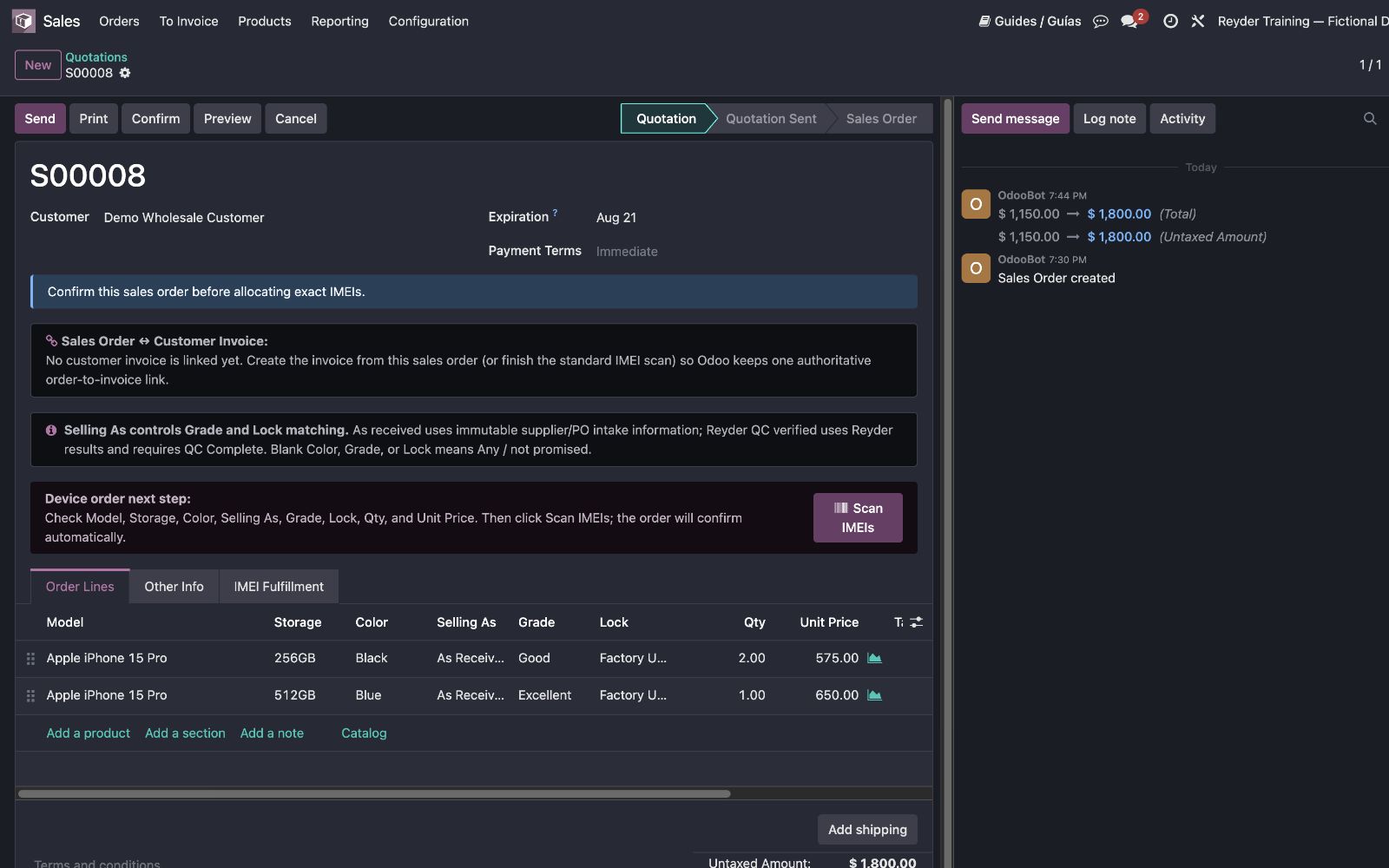
- Use As Received (Supplier/PO Grade) para proveedor/as-is y Reyder QC Verified para ejemplo verificado.
- Pulse Confirm y elija Link This Invoice o Create New Invoice.
- Publique y cobre completamente la factura vinculada; después pulse Scan IMEIs.
- Reabra el mismo escáner desde la franja de siguiente paso o IMEI Manifest.
La persona está lista cuando:
- explica que la fila es la promesa y el escaneo elige la unidad exacta;
- sabe que Color/Grade/Lock vacío significa Any/no prometido;
- sabe qué fuente de Grade/Lock usa cada Selling As;
- sabe que toda SO externa de equipos debe vincular o crear su factura expresamente;
- sabe que el cumplimiento permanece bloqueado hasta publicar y cobrar la factura;
- sabe por qué se bloquean equipos no disponibles, vendidos, retail-reserved o de costo cero (y que costo cero admite relajarse con un ajuste de compañía o un override de gerente), y que grade, lock y el estado de QC — incluido QC Failed — nunca bloquean una venta mayorista;
- entiende que Confirm hace la elección de factura y Scan IMEIs crea el manifiesto después del pago.
Día 4 — Escaneo de salida, finalización y contabilidad
Objetivo: almacén completa el envío y contabilidad comprueba los documentos financieros.
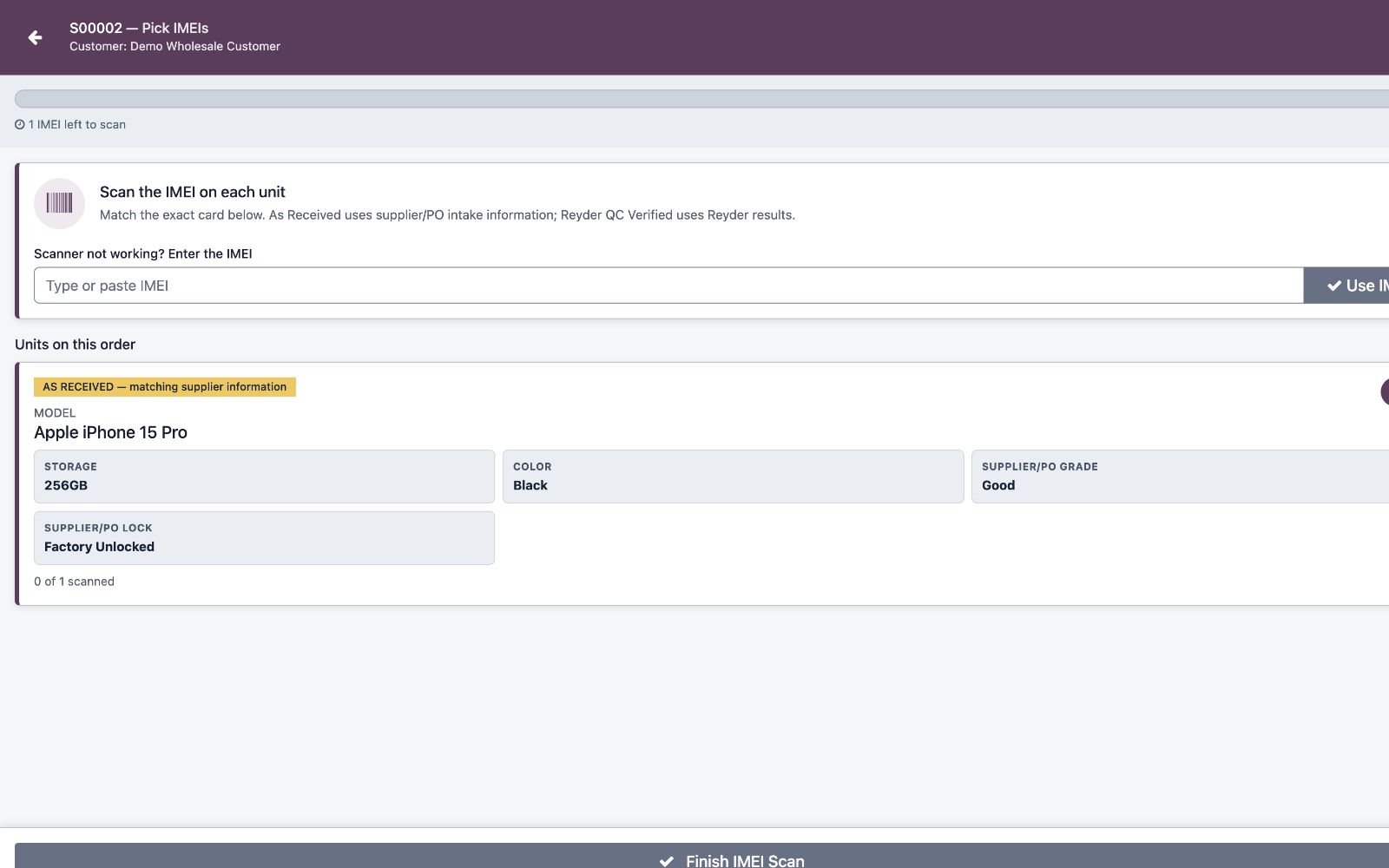
- Abra Scan IMEIs desde la SO.
- Escanee una vez cada unidad física y observe
scanned / orderedpor fila. - Pulse Finish IMEI Scan solo cuando todas estén aceptadas; lea la confirmación y pulse Complete Delivery cuando realmente salgan.
- En el ejemplo de equipos consignados, abra los informes: AXIS revisa, genera/publica su factura, registra/concilia el cobro y confirma la recepción. Reyder administra su Vendor Bill por separado. Omita este paso si Reyder es propietaria de todos los teléfonos enviados; no hay pago a otra propietaria.
- Solo para equipos consignados, marque pagado el informe de consignataria después de pagar y conciliar su Vendor Bill.
La persona está lista cuando:
- almacén explica
scanned / orderedpor fila e identifica la insignia de condición; - sabe que Finish IMEI Scan revisa y Complete Delivery activa entrega/contabilidad;
- sabe que Packing Boxes es seguimiento Advanced opcional;
- contabilidad trabaja desde consignee report, no owner report;
- contabilidad explica qué puede y no puede ver Axis.
Día 5 — Retail, excepciones y seguridad
Objetivo: gerencia conoce las rutas fuera del caso normal.
- Reserve equipos para un socio minorista.
- Registre una venta retail manual o por CSV.
- Revise que el estado de QC permanece visible, pero no bloquea la liquidación retail. La excepción de gerente solo cubre un caso auditado de costo cero.
- Entre con un usuario exclusivo de Axis y compruebe la separación.
La persona está lista cuando:
- retail sabe que debe existir reserva antes de vender;
- gerencia sabe que el estado de QC no exige una excepción; solo costo cero usa una excepción auditada;
- administración sabe que Axis puede ver el precio de venta de Reyder solo en sus owner settlement reports, pero no clientes, fechas, SO ni comisión por equipo.
Listas por función
Almacén
Use:
- Compras y recepción
- Modos de escaneo
- Control de calidad
- Manifiestos de entrega
- Operaciones de almacén
Lista diaria:
- Revise manifiestos entrantes en
ReadyoIn Progress. - Escanee físicamente cada equipo por IMEI.
- Resuelva inesperados/duplicados antes de completar.
- Conserve información de proveedor/PO; mueva a QC solo inventario destinado a verificación.
- Escanee salidas normales desde Scan IMEIs, no desde una hoja.
- Confirme
scanned = ordereden cada fila antes de terminar.
Deténgase y pida ayuda si:
- el IMEI no está en el manifiesto;
- el mismo IMEI se escanea dos veces;
- salida dice que el equipo pertenece a otra orden;
- Finish IMEI Scan sigue bloqueado tras escanear todo, o Complete Delivery rechaza la revisión.
Ventas
Use:
Lista diaria:
- Confirme cliente, modelo, capacidad, color, Selling As, grado, bloqueo, cantidad y precio.
- Use fila separada para cada promesa; Color/Grade/Lock vacío = Any/no prometido.
- Pulse Confirm y después vincule la factura existente correcta o cree una nueva.
- Espere factura vinculada publicada y pagada salvo excepción auditada aprobada.
- Compruebe comisión en equipos consignados.
- Use botones inteligentes para seguir documentos.
- Cancele la SO solo antes de aceptar cualquier escaneo de salida. Una vez iniciado el escaneo, deténgase y use el proceso controlado aprobado de reversión/corrección.
Deténgase y pida ayuda si:
- Scan IMEIs falta o no abre el manifiesto;
- un IMEI físico coincidente es rechazado;
- la comisión parece incorrecta;
- invoice-first sigue bloqueado después del pago completo.
Contabilidad
Use:
Lista diaria:
- Abra Settlement Reports y aplique Pending Payment.
- Abra el informe
SETTLE/CON/...de Reyder. - Verifique que Vendor Bill = Total Owner Amount.
- Concilie el pago de la Vendor Bill.
- Marque pagado el informe de consignataria después de pagar la factura.
- Confirme que cambió a Paid; Odoo sincroniza el estado del lado propietaria.
Deténgase y pida ayuda si:
- Vendor Bill no coincide;
- falta el botón de pago;
- owner report muestra cliente, SO, fecha de venta o detalles de comisión;
- un usuario de una sola compañía abre el informe de la otra.
Admin / Gerencia
Use:
Lista diaria:
- Mantenga correcta la compañía de cada usuario.
- Mantenga activo el acuerdo Reyder–Axis.
- Revise motivos de excepciones.
- Confirme diario de liquidación y cuentas de equipos.
- Pruebe visibilidad Axis tras cambios de reglas/vistas.
Deténgase e investigue si:
- un usuario ve registros de compañía incorrecta;
- falta un asiento GL esperado;
- no se crea Vendor Bill para una venta consignada;
- se usa override sin razón comercial.
Lista de preparación para producción
Antes de entregar el sistema, confirme:
| Área | Está lista cuando |
|---|---|
| Usuarios | Cada persona tiene Default Company, selección Companies y grupos Inventory/Sales/Accounting correctos. |
| Acuerdos | Acuerdo Reyder–Axis activo con propietaria, consignataria, tipo y tasa correctos. |
| Contabilidad | Valuation, GRNI, COGS y Settlement Journal configurados por compañía. |
| Recepción | Una PO de prueba crea manifiesto, recibe IMEI y publica asiento. |
| QC | Un equipo recibido puede quedar Available y QC Complete. |
| Ventas | Cotización registra Model/Storage/Color/Selling As/Grade/Lock/Qty/Price, vincula o crea expresamente su factura y después abre Scan IMEIs tras el pago. |
| Almacén | Delivery Manifest escanea cada IMEI una vez, revisa Finish IMEI Scan y publica con Complete Delivery. |
| Empaque avanzado | Una caja creada expresamente puede escanear, pasar a Ready y enviarse sin afectar la ruta normal. |
| Liquidación | Completar manifiesto crea informes emparejados y Vendor Bill para equipos consignados. |
| Seguridad | Usuario Axis-only ve solo owner reports; ve el precio de venta de Reyder, pero no clientes, órdenes, fechas ni comisión. |
Lo que los usuarios no deben hacer
- No use listas externas como fuente de verdad de IMEI de salida.
- No añada asignación manual ni empaque a una venta normal.
- No cree informes de liquidación independientes manualmente.
- No edite owner report para añadir cliente, orden, fecha de venta o comisión.
- No marque Paid antes de pagar/conciliar Vendor Bill.
- No trate una excepción de gerente como omisión general de QC. Las ventas mayoristas y retail no se bloquean por grade, lock ni estado de QC; la excepción solo cubre un equipo de costo cero o faltante. Los controles de reserva, propiedad, disponibilidad y precio de venta siguen aplicando.
- No arregle visibilidad dando acceso amplio a ambas compañías.
Dónde continuar
| Pregunta | Página |
|---|---|
| Necesito el recorrido completo | Recorrido completo |
| Solo necesito la primera hora de mi función | Inicio rápido |
| Necesito recibir un envío | Compras y recepción |
| Necesito vender y escanear equipos | Órdenes de venta |
| Necesito enviar una orden | Manifiestos de entrega |
| Necesito pagar a Axis | Informes de liquidación |
| Algo está bloqueado | Solución de problemas |