Órdenes de venta — Registrar la promesa al cliente
La orden de venta describe lo que Reyder acordó vender. El IMEI físico se elige después mediante el escaneo de salida.
Una orden mayorista normal no necesita asignación manual de IMEI ni Packing Boxes.
| Quién | Ventas |
| Cuándo | Un cliente compra teléfonos que ya están o se espera que estén en inventario |
| Tenga listo | Cliente, promesa comercial exacta, cantidad, precio y si la condición proviene del proveedor/PO o de Reyder |
| Terminado cuando | Cada fila de requisitos es correcta y Scan IMEIs abre el Delivery Manifest enlazado |
| Deténgase si | Está adivinando una promesa, falta evidencia o no está claro el vínculo de factura/orden existente |
| Siguiente persona | Almacén de salida escanea los teléfonos físicos exactos |
Paso 1 — Crear la cotización
Abra Sales, pulse New, seleccione cliente y compañía correctos y añada filas de equipos.
Cada columna habitual tiene un significado:
| Columna | Qué ingresar |
|---|---|
| Model | Modelo exacto |
| Storage | Capacidad exacta; obligatoria en filas de equipos |
| Color | Color exacto si se prometió; Mixed Colors para un lote agregado de colores mixtos; vacío = no especificado |
| Selling As | As Received o Reyder QC Verified |
| Grade | Grado requerido de la fuente elegida; vacío = Any/no prometido |
| Lock | Bloqueo requerido de la fuente elegida; vacío = Any/no prometido |
| Qty | Número entero de unidades de esta promesa exacta |
| Unit Price | Precio por unidad al cliente |
No use una línea de nota como sustituto; el escáner lee los campos estructurados.
Atajo AS-IS sellado
Para un lote sin abrir, primero confirme la PO del proveedor en modo Sealed As-Is Arbitrage. En esta cotización, ingrese exactamente los mismos productos y cantidades, haga clic en Link AS-IS Purchase y seleccione esa PO. Odoo marca las líneas como As Received, impide seleccionar una PO que no coincida y muestra el throughput contractual recibido, en custodia y enviado en la PO, SO y factura. Confirme y elija Create AS-IS Invoice & Confirm. No escanee equipos individuales; almacén escanea únicamente las identidades externas de caja o sello.
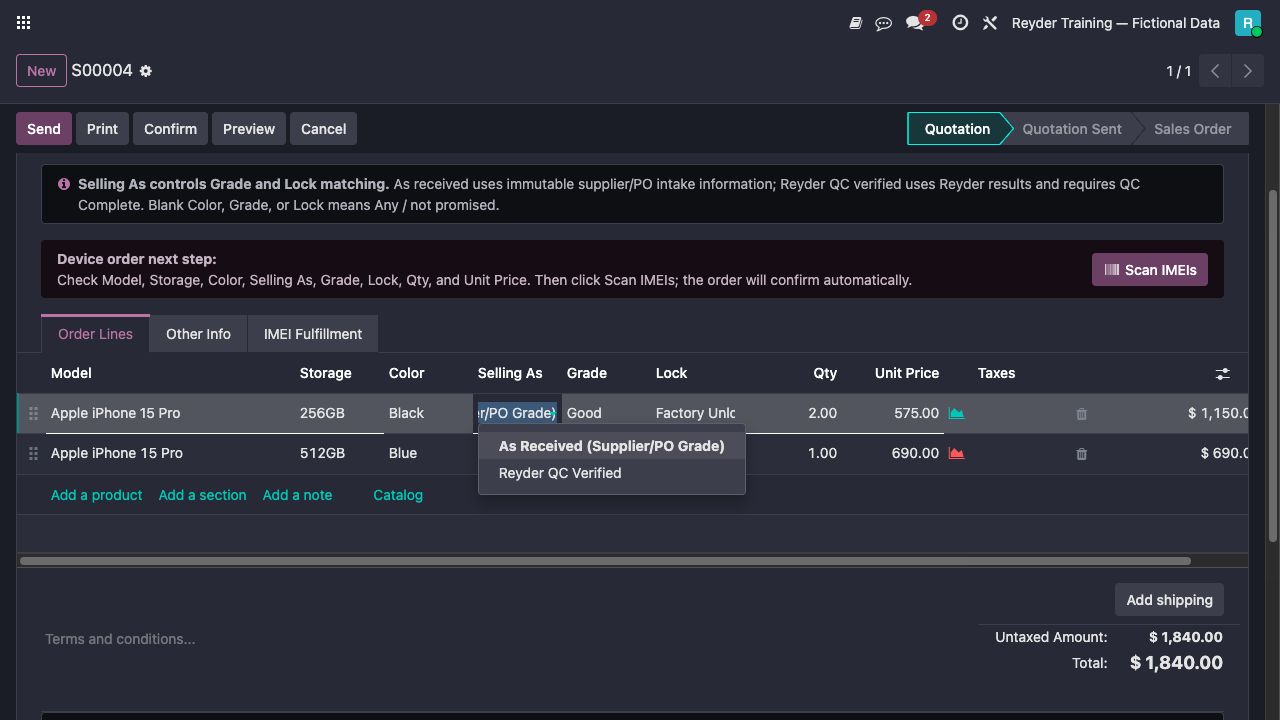
Paso 2 — Elegir la base Selling As honesta
Para teléfonos clasificados por el proveedor y revendidos tal como llegaron. Grade y Lock se comparan con evidencia de entrada. Puede aceptar Pending QC, e igual acepta un QC Failed conocido o una contradicción conocida — el estado de QC es un hecho registrado y nunca bloquea el escaneo.
Solo cuando Reyder hace su propia promesa verificada. Grade y Lock se comparan con resultados de Reyder. El escaneo no exige QC Complete, pero la promesa es falsa hasta que realmente lo esté.
Consulte Control de calidad y Selling As.
Paso 3 — Usar correctamente los campos opcionales vacíos
Un campo vacío es una declaración comercial deliberada: ese atributo no fue prometido.
| Negocio | Fila correcta |
|---|---|
| 40 teléfonos de colores mixtos | Color Mixed Colors |
| El cliente compró específicamente White | Color White |
| El proveedor no declara bloqueo y el comprador no lo exige | Lock vacío |
| El comprador exige Factory Unlocked | Lock Factory Unlocked, respaldado por la evidencia elegida |
| El comprador acepta cualquier grado del proveedor | Grade vacío en fila As Received |
Nunca vacíe una promesa real después de que un teléfono falle. Corrija únicamente si el negocio con el cliente era realmente distinto de la fila.
Paso 4 — Separar promesas distintas en filas distintas
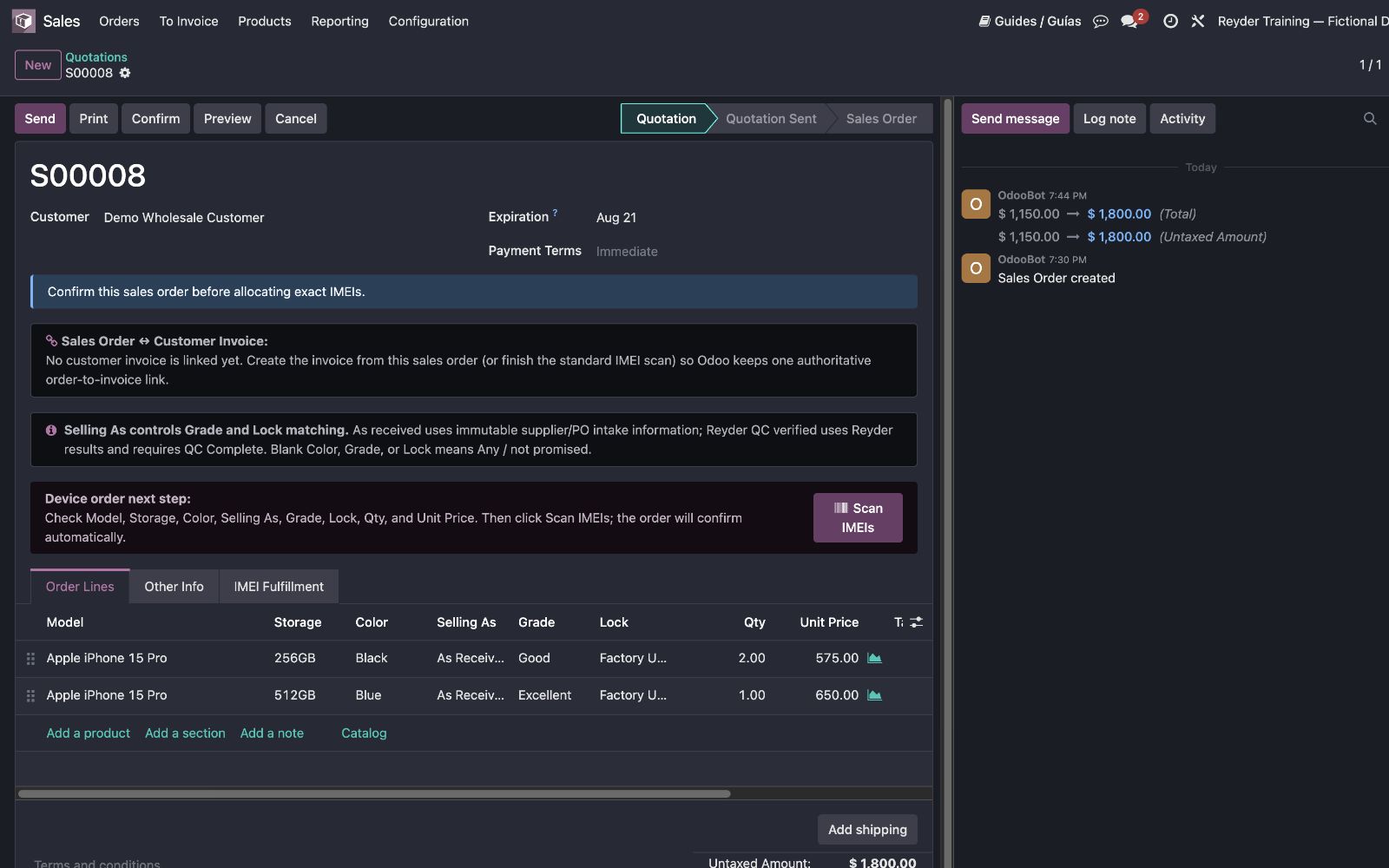
Use filas separadas cuando cambie modelo, capacidad, promesa de color, Selling As, grado, bloqueo o precio unitario.
Ejemplo:
| Model | Storage | Color | Selling As | Grade | Lock | Qty |
|---|---|---|---|---|---|---|
| iPhone 15 Pro | 256GB | Black | As Received | Good | Factory Unlocked | 2 |
| iPhone 15 Pro | 512GB | Blue | As Received | Excellent | Factory Unlocked | 1 |
El escáner mantiene conteos Scanned / Ordered separados.
Paso 5 — Revisar antes del cumplimiento
Compruebe:
- cliente y compañía;
- cada campo estructurado de la promesa;
- cantidades enteras;
- precios unitarios, impuestos y flete si corresponde; y
- si contabilidad ya ingresó una factura sin vínculo para este cliente.
Lea Vínculo entre orden de venta y factura antes de confirmar. Toda SO externa de equipos debe vincular una factura existente o crear una nueva expresamente.
Paso 6 — Elegir factura y después cumplir
Pulse Confirm o Choose or Create Invoice. En la ventana:
- pulse Link This Invoice junto a la factura existente correcta; o
- pulse Create New Invoice.
Odoo confirma la SO solo después de esa elección. Revise, publique y cobre completamente la factura vinculada. Entonces la franja azul ofrece Scan IMEIs, que crea o reabre un Delivery Manifest enlazado y abre el escáner guiado.
El escáner asigna cada IMEI físico aceptado a la fila exacta que coincide. No hace falta crear otro manifiesto ni preseleccionar todos los IMEI en un asistente.
Corregir una orden existente sin escaneos
Si la orden dice Reyder QC Verified, pero el negocio real era grado de proveedor As Received:
- confirme que ningún IMEI esté escaneado en la fila afectada;
- confirme los términos del cliente o la cotización fuente;
- cambie Selling As a As Received;
- conserve Grade, Color y Lock solo si realmente se prometieron;
- guarde y vuelva a revisar; y
- reabra Scan IMEIs.
Si ya hay IMEI escaneados, deténgase y use la ruta controlada de reversión/corrección. No reescriba la promesa debajo de un teléfono asignado.
Qué valida el escáner
Una unidad aceptada debe satisfacer:
- IMEI exacto de inventario;
- modelo y capacidad;
- color opcional seleccionado;
- cantidad restante en esa fila exacta;
- controles de compañía, propiedad, disponibilidad, reserva y duplicado; y
- costo/preparación requeridos.
Grade y Lock de la fuente Selling As elegida, y el estado de QC del equipo — incluido un QC Failed o una contradicción conocidos — son hechos registrados que se muestran para comparar, no requisitos: nunca bloquean la aceptación. As Received solo cambia contra qué evidencia se comparan para mostrarlos.
Problemas comunes
Color no aparece o todos los colores están mezclados
Use la columna Color en la fila. Seleccione Mixed Colors para un lote agregado de colores mixtos. Déjela vacía solo cuando no se especificó el color.
Un teléfono Excellent del proveedor se rechaza como sin grado
Revise Selling As. Use As Received para el negocio de proveedor o complete QC de Reyder para un negocio Verified.
La factura al cliente ya existe
Abra Invoices desde esta SO. Si la factura se creó desde la misma SO, ya está enlazada y se reutilizará. No cree otra. Consulte Vínculo entre orden de venta y factura.
El mismo modelo está entrando en la fila equivocada
Compare capacidad, Color, Selling As, Grade y Lock. Las promesas distintas van en filas separadas y el escáner mantiene sus cantidades separadas.
Siguiente: Manifiestos de entrega.