Conceptos básicos de Odoo — Entender la pantalla antes del proceso
¿Es nuevo en Odoo? Empiece aquí (5–10 minutos)
Esta lección enseña los hábitos de pantalla que se usan en todos los flujos de Reyder. Practique primero en la base de capacitación.
Etiquetas exactas de la interfaz
Las etiquetas en negrita y en inglés son los textos exactos que puede ver en la interfaz y en las capturas. La explicación en español indica qué significan. No busque un botón abreviado o traducido de otra manera.
| Quién | Todo usuario nuevo de almacén, ventas, QC o contabilidad |
| Tenga listo | Su propia cuenta de Odoo y el nombre de la compañía correcta |
| Éxito | Puede identificar compañía, referencia, estado, documentos vinculados, siguiente acción e historial |
| Deténgase si | La compañía o referencia es incorrecta, o la pantalla exige un permiso no asignado |
1 — Leer un registro de Odoo de arriba hacia abajo
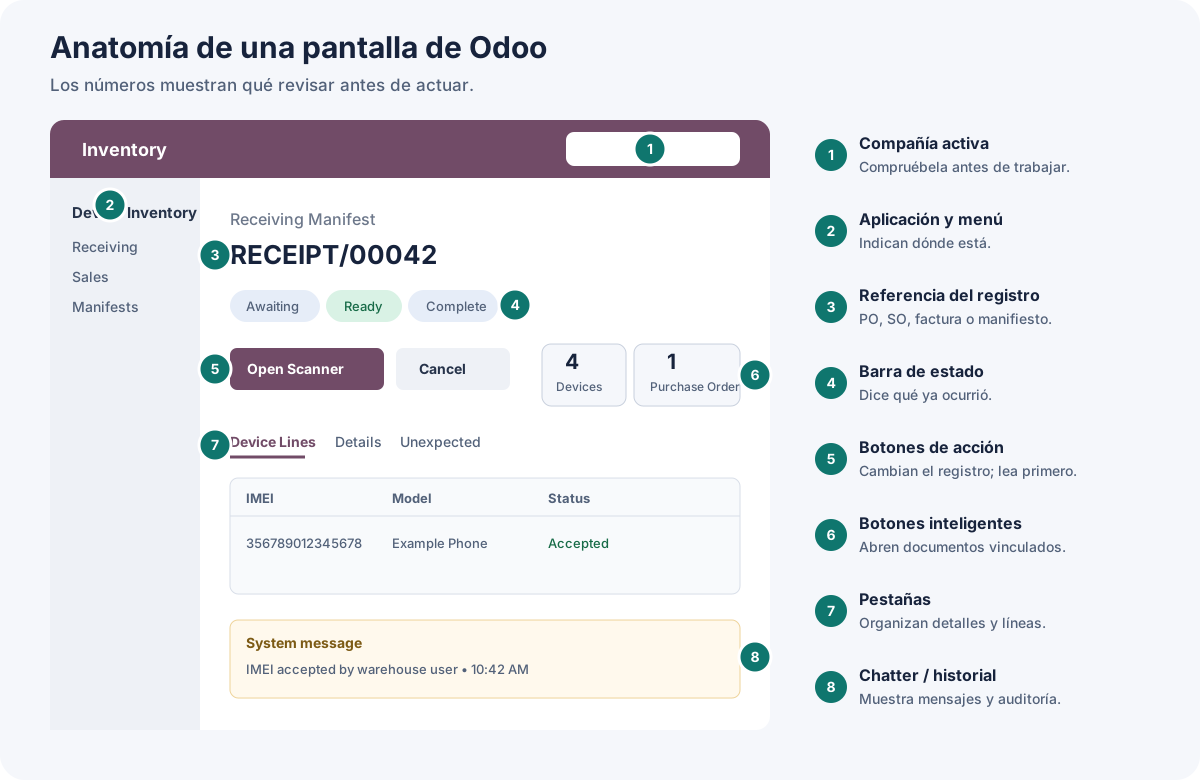
- Active company (compañía activa) — compruébela primero.
- App and menu (aplicación y menú) — indican dónde está. Las áreas principales son Purchase, Sales, Invoicing y Device Ops.
- Record reference (referencia) — PO, SO, factura o manifiesto que debe comunicar.
- Status bar (barra de estado) — muestra lo que ya ocurrió; no es una instrucción para pulsar todas las etapas restantes.
- Action buttons (botones de acción) — cambian el registro. Lea la etiqueta y la confirmación completas.
- Smart buttons (botones inteligentes) — abren documentos vinculados como Invoices, Manifests, Purchase Order o Devices.
- Tabs (pestañas) — organizan líneas, detalles y excepciones. Revise las filas.
- Chatter / history (historial) — muestra mensajes, advertencias y quién hizo cada acción. Lea la advertencia más reciente antes de repetir.
Save no significa Confirm
Save guarda lo escrito. Confirm, Complete Receipt, Complete Delivery y Mark as Paid ejecutan acciones comerciales. Revise antes; no pulse una acción solo para ver qué pasa.
2 — Abrir registros vinculados, no crear duplicados
- Anote la referencia actual.
- Use el smart button o campo vinculado.
- Compruebe cliente/proveedor y cantidades.
- Regrese mediante la ruta superior o la acción Atrás del navegador.
No cree otra PO, SO, factura ni manifiesto porque el documento vinculado sea difícil de hallar. Consulte Solución de problemas y envíe ambas referencias.
3 — Preparar la estación física de escaneo
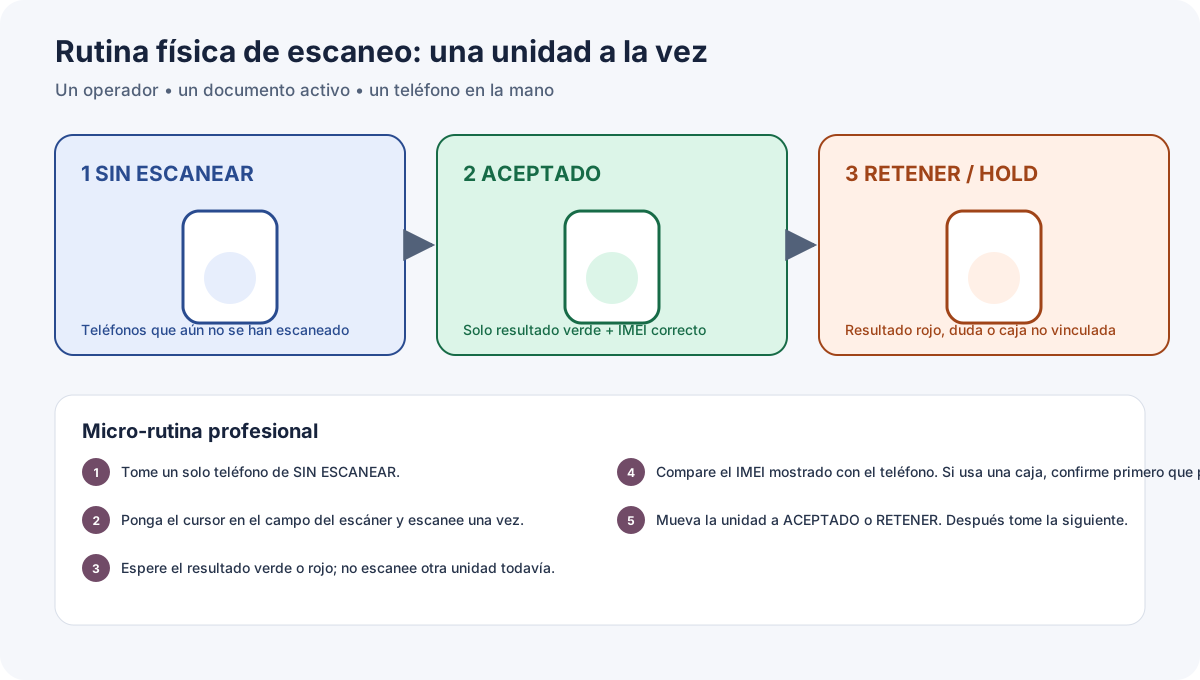
Marque tres áreas: SIN ESCANEAR, ACEPTADO y RETENER / HOLD. Use un operador, un registro activo y un teléfono a la vez.
- Tome una unidad de SIN ESCANEAR.
- Coloque el cursor en el campo del escáner y escanee una vez.
- Espere el resultado verde o rojo completo; todavía no tome otra unidad.
- Compare el IMEI mostrado por Odoo con el teléfono en la mano.
- Verde + IMEI correcto → ACEPTADO. Rojo, duda o discrepancia → RETENER y lea el motivo.
Una etiqueta de caja es segura solo después de comprobar que la caja pertenece a ese teléfono exacto. Si hay duda, lea el IMEI del propio teléfono.
4 — Diccionario rápido
| Etiqueta / término | Significado sencillo |
|---|---|
| IMEI | Identificador único de 14–16 dígitos de un teléfono físico |
| PO / Purchase Order | Lo que Reyder espera comprar o recibir |
| SO / Sales Order | Lo que Reyder prometió al cliente |
| Receiving Manifest | Registro que prueba qué IMEI llegaron |
| Delivery Manifest | Registro que prueba qué IMEI de inventario salieron |
| Selling As | Fuente de condición vendida: proveedor/PO o QC de Reyder |
| Grade | Grado de condición |
| Lock | Estado de bloqueo del teléfono |
| Allocation | IMEI específico reservado para una SO |
| Smart button | Botón/contador superior que abre un registro vinculado |
| Chatter | Historial de mensajes y auditoría |
5 — Práctica antes de autorizar al usuario
En la base de capacitación, el usuario debe poder:
- leer compañía, referencia y estado de un registro;
- abrir un documento vinculado y regresar;
- explicar la diferencia entre Save y una acción de finalización;
- realizar un escaneo aceptado y uno rechazado usando las tres zonas; y
- mostrar qué información exacta enviaría a soporte.
Después continúe con la Guía rápida de 15 minutos.