Operaciones de almacén
Para quién es esta guía
Para el equipo de almacén. Cubre el trabajo físico: mover equipos, escanear IMEI de salida, usar cajas cuando haga falta y localizar cada teléfono.
Qué logrará: trabajar desde la cola de tareas, completar entregas normales con un escaneo por unidad y consultar el historial de movimientos.
Las cuatro herramientas principales
| Herramienta | Cuándo se usa |
|---|---|
| My Tasks | Lista de trabajo asignado: hoy incluye tareas Putaway automáticas y cualquier tarea creada o asignada por un gerente |
| Delivery Manifest Scanner | Flujo normal de salida: escanear una vez cada IMEI vendido y terminar la entrega |
| Packing Boxes | Seguimiento avanzado opcional de contenedores y etiquetas |
| Movement History | Investigar dónde estuvo un equipo; útil para reclamos y auditorías |
Tareas de almacén
Una tarea representa trabajo físico asignado a un operador. Las tareas Putaway se crean automáticamente cuando termina una recepción. Otros tipos se pueden crear y asignar manualmente, pero el módulo actual no crea automáticamente tareas QC Move o Relocate solo porque empieza QC o alguien solicita un movimiento.
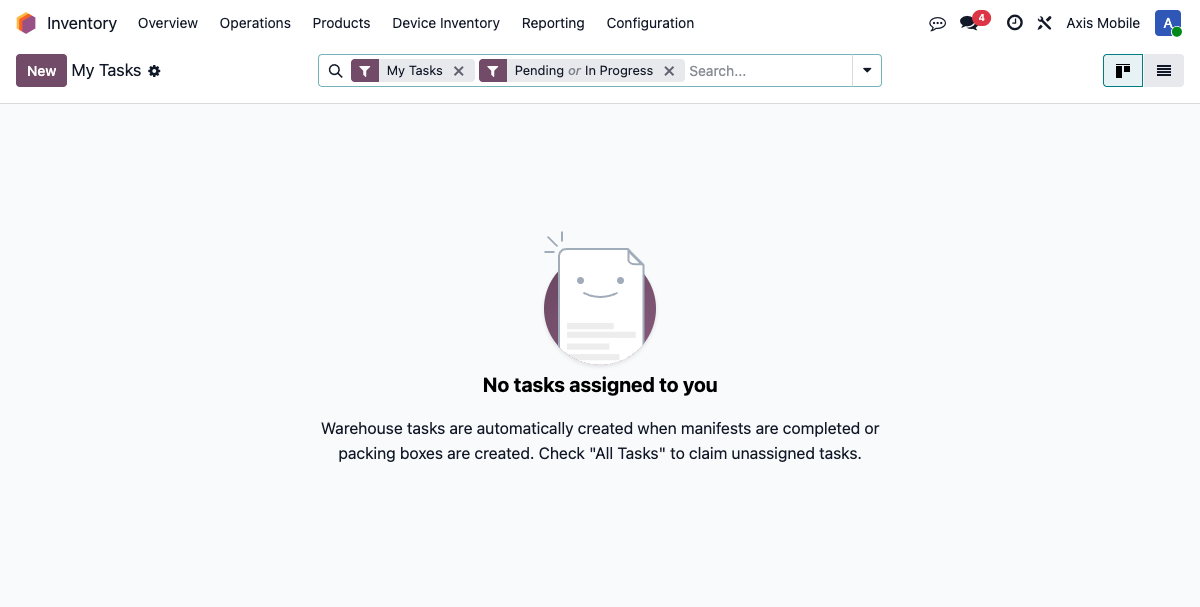
Abrir la lista de tareas
Abra Device Ops → Today → My Tasks para ver las tareas asignadas a usted, o Device Ops → Fulfillment → All Tasks para ver toda la cola.
Tipos de tarea
| Tipo | Significado |
|---|---|
| Putaway | Acaban de llegar equipos; muévalos desde recepción a sus estantes |
| Pick | Una venta necesita retirar equipos del almacenamiento; normalmente lo registra el escaneo del delivery manifest |
| Relocate | Movimiento entre dos ubicaciones internas, como reabastecimiento o redistribución |
| QC Move | Movimiento hacia o desde el área de QC |
| Pack | Colocar equipos en un contenedor de envío; se procesa en Packing Boxes |
Ciclo de una tarea
- Pending — nadie la ha tomado.
- Assigned — un operador la reclamó o un supervisor la asignó.
- In Progress — el trabajo está en curso.
- Done — se procesaron todos los equipos.
Procesar una tarea
-
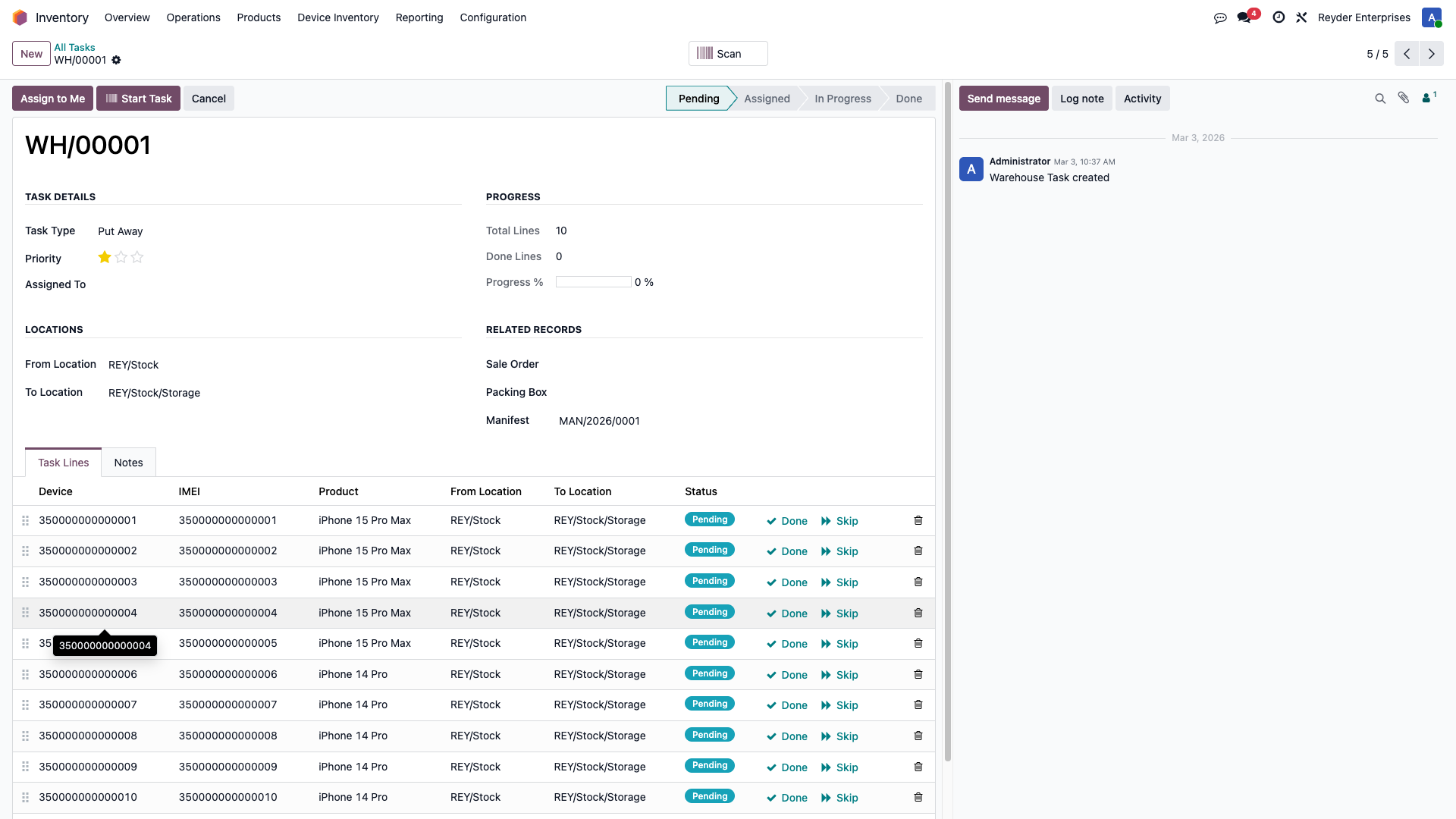
Abra My Tasks y seleccione la tarea.
-
Pulse Start Task; cambia a In Progress.
- Escanee cada equipo. La tarea marca las unidades una por una.
- Cuando todos estén escaneados, o se hayan reconocido formalmente los faltantes, pulse Complete.
Los registros device.movement se escriben durante el escaneo, por lo que Movement
History se actualiza mientras trabaja.
Escaneo normal de salida
Antes del trabajo de almacén, ventas debe usar Confirm para vincular una factura existente o crear una nueva, y contabilidad debe publicarla y cobrarla por completo. Después abra la sales order y pulse Scan IMEIs. La acción crea o reabre su delivery manifest y abre el escáner.
- Verifique el cliente y, para cada fila, modelo, capacidad, color, Selling As, grado, bloqueo y cantidad. Color/Grade/Lock vacío significa Any/no prometido.
- Escanee cada unidad física una sola vez.
- Compruebe que cada fila muestre Scanned = Ordered.
- Revise físicamente el envío y pulse Finish IMEI Scan.
- Lea el diálogo de revisión y pulse Complete Delivery solamente cuando los teléfonos salgan físicamente del almacén.
Cada tarjeta muestra AS RECEIVED — matching supplier information o REYDER QC VERIFIED — matching Reyder results. Un escaneo aceptado reserva el IMEI en esa fila y lo marca recogido en el manifiesto. El flujo normal no exige un segundo escaneo de empaque. Finish IMEI Scan abre la revisión; Complete Delivery es el evento de envío y contabilidad.
Consulte Manifiestos de entrega para ver el flujo completo y las reglas de rechazo.
Cajas de empaque opcionales
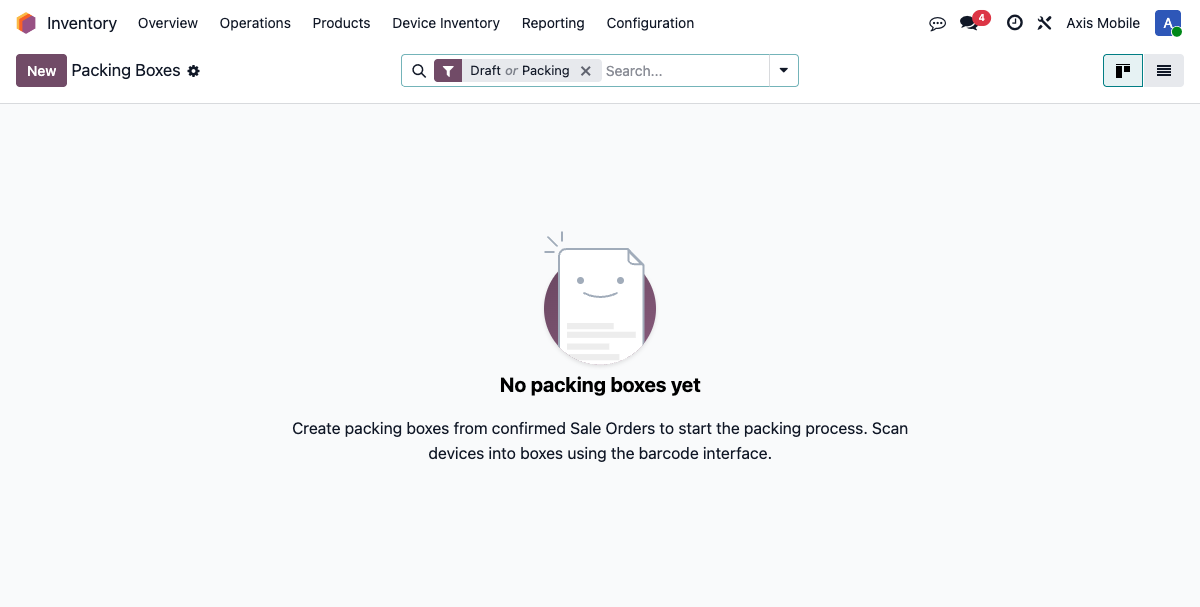
Packing Boxes sirve para control avanzado de contenedores: etiquetas, comparación de empacado contra esperado, varios cartones y flujos como envíos entre compañías. Una venta normal no crea ni exige una caja.
Cree una caja en la sección IMEI Fulfillment → Advanced de la sales order, o abra las existentes en Device Ops → Fulfillment → Packing Boxes.
Estados de una caja
Cuando se elige esta ruta opcional:
- Escanee cada unidad dentro de la caja.
- Confirme que
packed / expectedesté completo. - Pulse Mark Ready to Ship.
- Pulse Mark Shipped para completar la entrega.
Una caja activa bloquea Finish IMEI Scan directamente. Complete o cancele la caja; no mezcle las dos rutas de finalización.
Cuando la caja está Ready to Ship, Print Label crea un PDF con el código de barras y un resumen del contenido.
Historial de movimientos
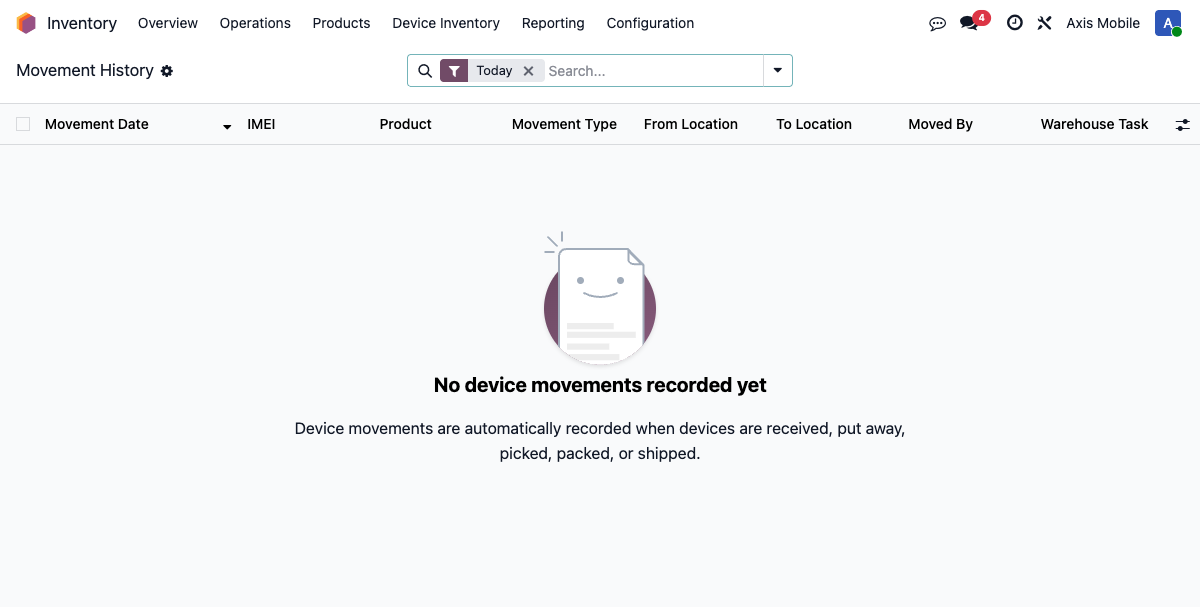
Cada movimiento físico registrado genera una entrada. Cuando necesite responder “¿dónde estuvo este teléfono?”, Movement History es la fuente confiable.
Abrir la lista
Device Ops → Fulfillment → Movement History.
Qué se registra como movimiento
| Tipo | Cuándo se registra |
|---|---|
| Receiving | Al escanear el equipo en un manifiesto IMEI de recepción |
| Putaway | Al moverlo del muelle de recepción a una ubicación de almacenamiento |
| Pick | Al retirarlo para una orden |
| Pack | Al colocarlo en una caja |
| QC In / QC Out | Al moverlo hacia o desde el área de QC |
| Relocate | En un movimiento general entre ubicaciones |
| Ship | Al enviarlo al cliente |
| Retail Transfer | Al moverlo a la ubicación de un socio minorista |
Cada registro incluye device (IMEI), type, source location, destination location, el user que lo hizo y la hora.
Consultar el historial de un solo equipo
Abra All Devices, busque el IMEI, entre en el formulario y abra la pestaña o botón inteligente Movements. Verá los movimientos en orden cronológico.
Dónde se encuentra el escaneo de códigos
El mecanismo es el mismo en todos los lugares: apunte el lector al IMEI y oprima el gatillo. La función del escaneo depende de dónde lo abra:
| Lugar de escaneo | Qué hace |
|---|---|
| Barcode app → Manifest Receiving | Recibe dentro del manifiesto entrante seleccionado |
| Purchase Order → Open Device Receiving | Abre el Receiving Manifest; después se elige Verify Supplier IMEI List o Receive Without Supplier IMEI List |
| Sales order → Scan IMEIs | Flujo normal de salida; reserva y recoge exactamente la unidad vendida |
| Delivery manifest → Scan IMEIs | Reabre el mismo escáner normal de salida |
| Packing box → scan panel | Control avanzado opcional de caja y picking del manifiesto |
| Warehouse task → scan | Marca el siguiente equipo esperado en la tarea |
Los escáneres de recepción, entrega y cajas aplican sus propios controles de duplicado y conflicto. El escáner de tareas comprueba que el IMEI pertenezca a la tarea, pero no usa la misma garantía de bloqueo consultivo. Asigne una tarea a un solo operador y no escanee la misma tarea al mismo tiempo desde dos estaciones.
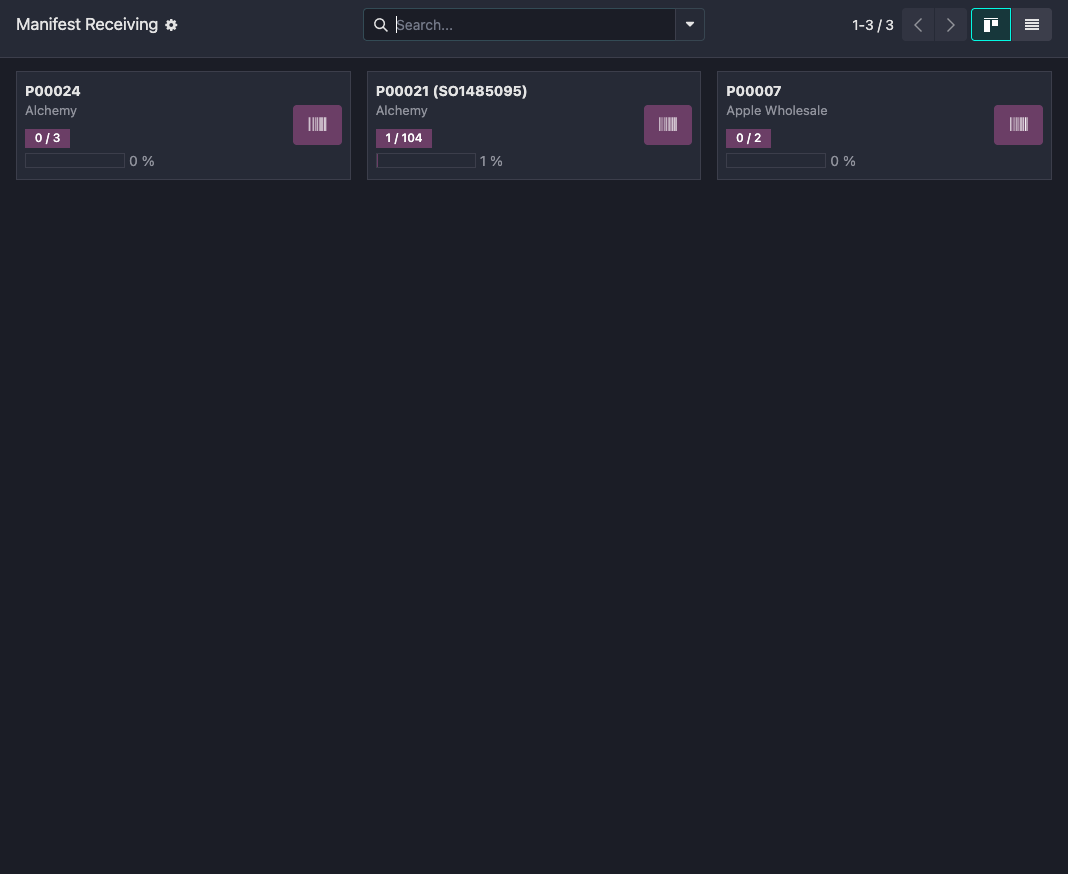
Escáner Manifest Receiving
La vista Manifest Receiving de la aplicación Barcode muestra cada PO entrante como una tarjeta con progreso recibido/esperado. Pulse el botón de código de barras de la tarjeta para abrir el escáner de ese manifiesto.
Escáner de entrega
La pantalla normal de salida se concentra en la orden del cliente. Muestra lo que falta
por modelo, capacidad, color, base de condición, grado y bloqueo. Las tarjetas As
Received usan valores de proveedor/PO y pueden aceptar Pending QC. Las tarjetas
Verified usan resultados de Reyder. Grade, Lock y el estado de QC — incluido un
equipo con QC Failed conocido — son hechos registrados que se muestran en la tarjeta y
nunca bloquean el escaneo. Un escaneo asigna y recoge; Finish IMEI Scan abre la
revisión final y Complete Delivery publica la entrega.
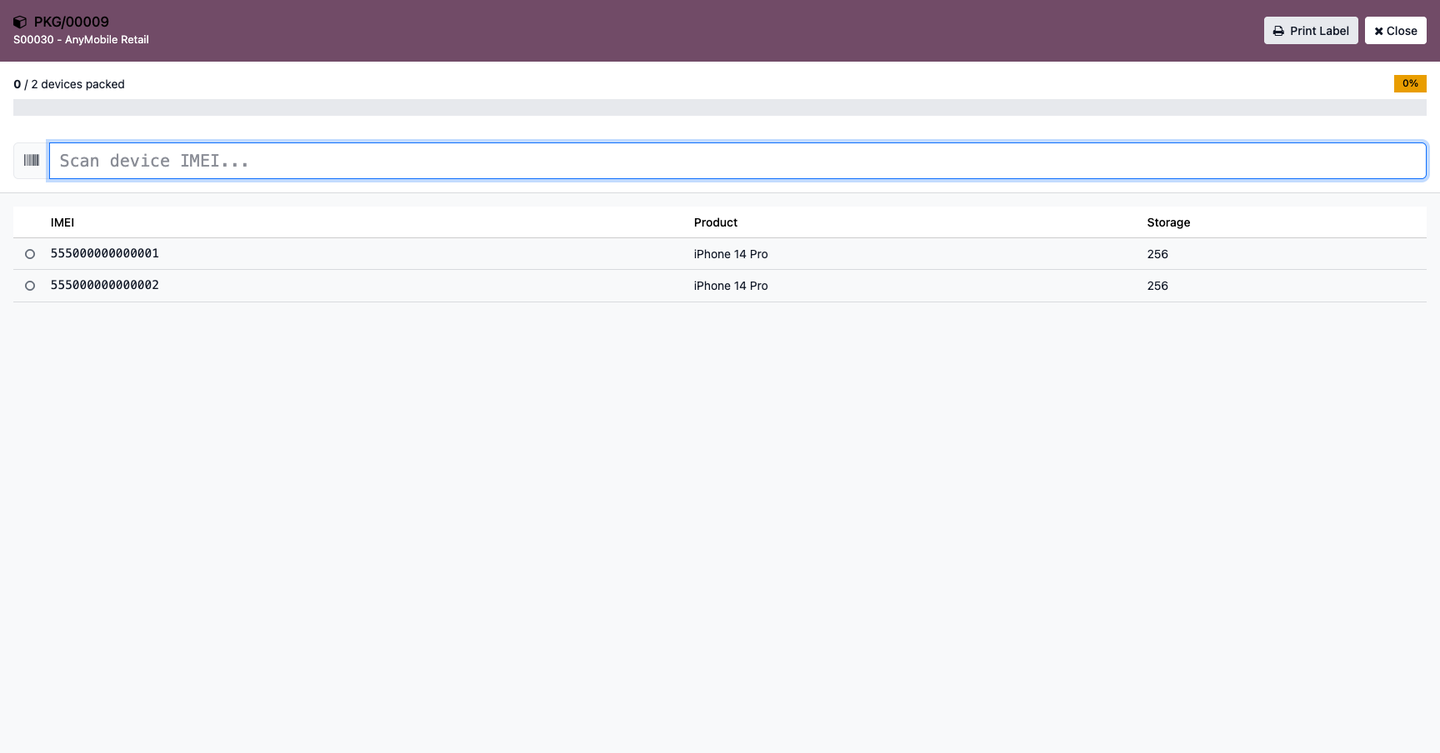
Escáner opcional de cajas
La pantalla de caja se usa cuando la orden eligió expresamente un contenedor. Muestra el progreso empacado/esperado y el contenido actual.
Problemas comunes
Una tarea permanece Pending y nadie la toma
Abra All Tasks, seleccione la tarea y pulse Assign to Me, o asígnela a otra persona. Las tareas no se autoasignan; alguien debe reclamarlas.
La caja no permite Mark Shipped porque faltan equipos
Deténgase; no elimine filas de caja ni asignaciones. Si una unidad no se cumplirá, Ventas o un gerente debe aprobar y realizar la corrección controlada de la cantidad o asignación no cumplida de la SO. Después vuelva a cargar la caja o créela otra vez desde la orden corregida y verifique el conteo esperado antes de escanear. Si todo está empacado pero Mark Shipped no aparece, pulse primero Mark Ready to Ship.
Movement History muestra un movimiento que no hice
Revise usuario y hora y abra el documento origen enlazado. Algunas finalizaciones crean movimientos como parte de la misma transacción. Si el origen o el usuario sigue siendo incorrecto, deténgase y envíe IMEI, hora y referencia a un gerente. No cree otro movimiento solo para que la pantalla parezca correcta.
La ubicación actual del equipo es incorrecta
El campo se desactualiza si alguien mueve físicamente el teléfono sin escanear. Corrija
mediante una tarea Relocate: registra el movimiento y actualiza
current_location_id.