Compras y recepción
Use este flujo para envíos normales de proveedores. Su objetivo es convertir una orden de compra de equipos confirmada en inventario de IMEI exactos, conservando lo que el proveedor declaró al recibir.
Antes de escanear: determine si el proveedor entregó un archivo exacto de IMEI. La respuesta elige el único modo permitido para ese Receiving Manifest.
| Quién | Compras crea/revisa la PO; almacén de entrada escanea el envío físico |
| Cuándo | Llegan teléfonos de un proveedor externo. La recepción compradora entre compañías sigue la nota especial indicada abajo. |
| Tenga listo | Compañía y PO correctas, teléfonos físicos y archivo exacto del proveedor si existe |
| Terminado cuando | El Receiving Manifest está Complete y cada IMEI aceptado existe en inventario |
| Deténgase si | Compañía/PO incorrecta, modos de evidencia mezclados, IMEI desconocido en lista exacta, fila equivocada, faltante o exceso |
| Siguiente persona | QC si se requiere verificación de Reyder; de lo contrario Ventas puede vender As Received |
Vea compras y recepción (6 minutos)
Los pasos del video, en orden:
- Crear la PO (Compras): Purchase → Orders → Requests for Quotation → New, elija el proveedor, pulse Add a product y complete Storage, Color (si se conoce), Grade del proveedor, Lock (Unknown si el proveedor no lo indicó), Quantity y Unit Cost. Guarde. ¿Compra para Axis Mobile? Axis no puede crear sus propias compras a proveedores: cree la PO en Reyder con For Company = Axis Mobile, o pulse Direct to Axis cuando el proveedor envía directo a Axis.
- O importe la factura del proveedor: en una solicitud vacía pulse Import Supplier Invoice, suba el PDF y pulse Extract Lines. Antes de Apply to PO, sume las cantidades y compárelas, junto con el total, con la factura en papel. Marque Skip en cualquier fila de subtotal o duplicada. (Una importación real produjo 160 unidades para una factura de 60.)
- Confirmar: compare la PO con la factura una vez más y pulse Confirm Order. Odoo crea el Receiving Manifest con un espacio vacío por teléfono.
- Abrir la recepción (almacén): Device Ops → Receiving → IMEI Manifests, abra el manifiesto. ¿El proveedor envió un archivo exacto de IMEI? Upload Supplier IMEI List. ¿Sin archivo? Receive Without Supplier IMEI List. Nunca mezcle los dos.
- Escanear: elija la línea de la PO (modelo, capacidad, grado, costo) y escanee cada teléfono. ¿Teléfono equivocado? Undo Last Scan de inmediato.
- Envío incompleto: primero vuelva a contar. Luego Finish Partial Receipt → The listed phone(s) were not physically received → motivo, nota, casilla de revisión física → Record N Missing and Close Receipt. Nunca deje la recepción abierta esperando.
- ¿La PO estaba mal? Compras corrige la cantidad en la línea de la PO confirmada antes de empezar a escanear; los espacios vacíos del manifiesto se ajustan solos. Si ya empezó el escaneo, termine con una recepción incompleta y una nota.
- Resultado: el botón Received del manifiesto muestra los teléfonos: Available y Pending QC. Siguiente: Control de calidad.
Más videos: Guías en video.
Cadena de recepción
La PO define las filas comerciales esperadas. El Receiving Manifest registra el conteo físico. Cada IMEI aceptado se convierte en una unidad de inventario.
Paso 1 — Crear o revisar la orden de compra
Para crear una PO, abra Purchase → Orders → Requests for Quotation, pulse New, seleccione el proveedor y añada una fila por cada promesa distinta. Ingrese Model, Storage, Color opcional, Grade de proveedor/PO, Lock, Quantity y Unit Cost. Si el proveedor no indicó el bloqueo, elija Unknown en lugar de dejarlo vacío. Guarde, revise la PO completa y pulse Confirm Order. Si Compras ya la creó, abra exactamente esa PO en vez de hacer otra.
Antes de confirmar, revise:
| Valor de la PO | Regla |
|---|---|
| Supplier | Debe coincidir con el envío |
| Model | Modelo exacto del equipo |
| Storage | Capacidad exacta de la fila |
| Color | Afirmación de proveedor/PO si se conoce; de lo contrario vacío |
| Grade | Grado de entrada del proveedor/PO, no QC de Reyder |
| Lock | Afirmación de bloqueo del proveedor/PO; elija Unknown si no fue indicada |
| Quantity | Unidades físicas completas esperadas |
| Unit Cost | Costo por unidad para inventario/contabilidad |
Use filas distintas para diferencias relevantes de modelo, capacidad, color, grado, bloqueo o costo.
Importar una factura PDF del proveedor
En una solicitud en borrador vacía, Import Supplier Invoice lee el PDF del proveedor y muestra cada fila extraída para revisarla antes de añadir algo a la PO. Leer un PDF no es perfecto: líneas de subtotal, filas repetidas o una cantidad mal leída pueden convertirse en filas de equipos adicionales.
Compare las cantidades importadas y el total con la factura en papel
Antes de Apply to PO, sume las cantidades de la vista previa y compárelas, junto con el total en dólares, con la factura en papel. Marque Skip en filas de subtotal o duplicadas y corrija cualquier cantidad equivocada. Después de aplicar, vuelva a comparar las filas y el Total de la PO con la factura antes de Confirm Order. Una importación real convirtió una factura de 60 unidades en una PO de 160.
Compras para Axis Mobile
Axis Mobile no puede crear sus propias compras de equipos a proveedores. Cree la PO del proveedor en Reyder Enterprises con For Company = Axis Mobile, o pulse Direct to Axis cuando el proveedor envía directo a Axis (configura For Company y Direct to Owner con un clic). Consulte Transferencias entre compañías.
Corregir una cantidad equivocada en la PO
Si lo que está mal es la PO (por ejemplo, la factura final del proveedor dice 18 unidades y la PO dice 20), Compras corrige la cantidad en la línea de la PO. Hágalo antes de que alguien escanee: mientras el Receiving Manifest no tenga escaneos ni una lista de proveedor cargada, sus espacios vacíos siguen a la PO corregida automáticamente y el chatter registra el cambio (por ejemplo 60 → 58 expected). Si ya empezó el escaneo, no edite la PO para ocultar una diferencia: termine con una recepción incompleta y explique el motivo en su nota. Nunca registre un faltante falso para tapar un error de captura en la PO.
Recibir conserva una afirmación; no la verifica
PO Grade y Lock se convierten en Intake Supplier/PO Information. No completan los Reyder Verified Results.
Paso 2 — Abrir el manifiesto de recepción
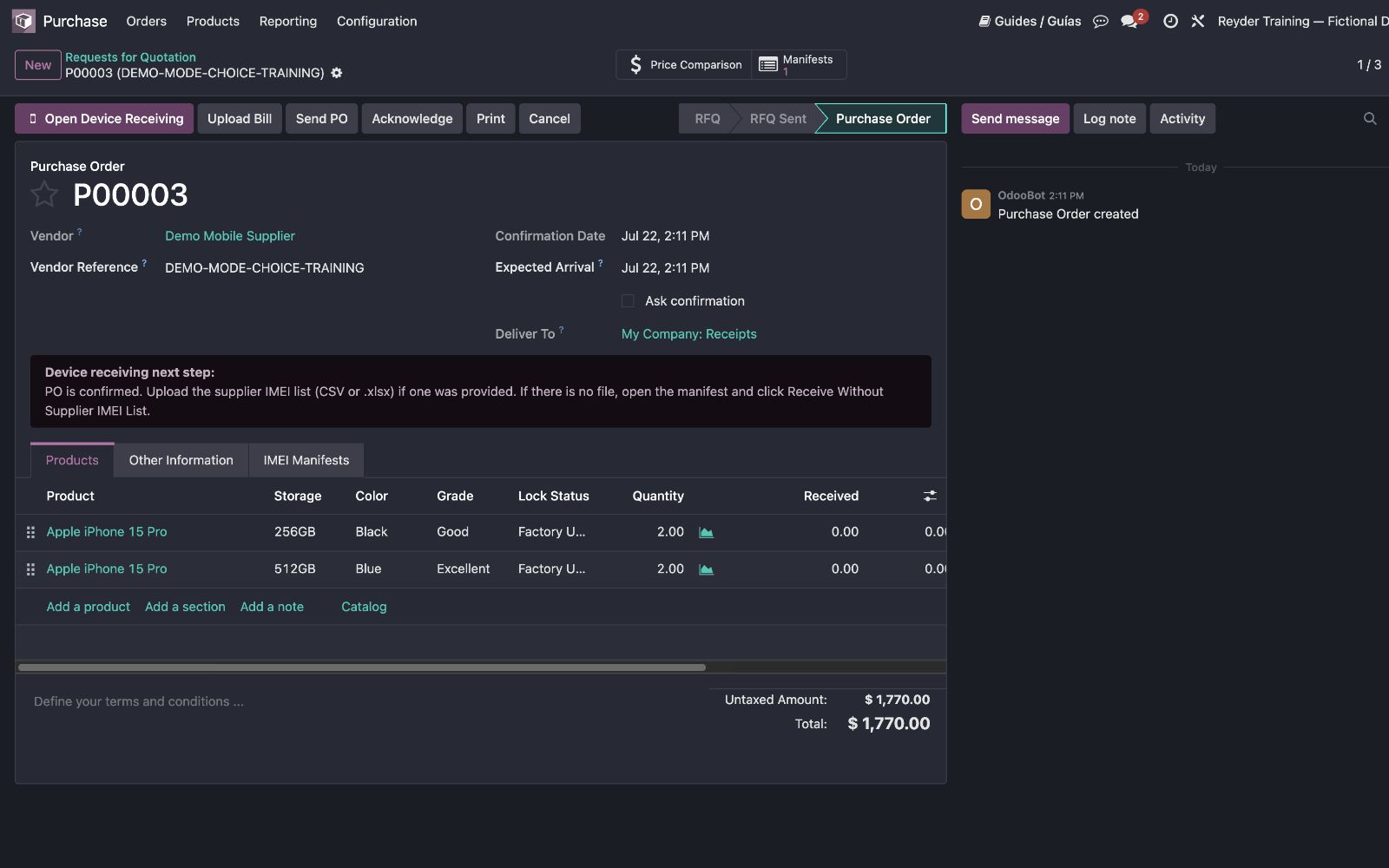
Confirme la PO de equipos. Odoo crea un Receiving Manifest enlazado. Pulse Open Device Receiving. La primera pantalla muestra las dos opciones seguras; después, el botón inteligente Manifests reabre el mismo registro. El almacén encuentra el mismo manifiesto en Device Ops → Receiving → IMEI Manifests.
El estado inicial es Awaiting Manifest. Aquí “manifest” significa el archivo opcional de IMEI del proveedor, no el Receiving Manifest de Odoo que ya abrió.
Antes de continuar, compruebe PO, proveedor, compañía y ubicación de recepción.
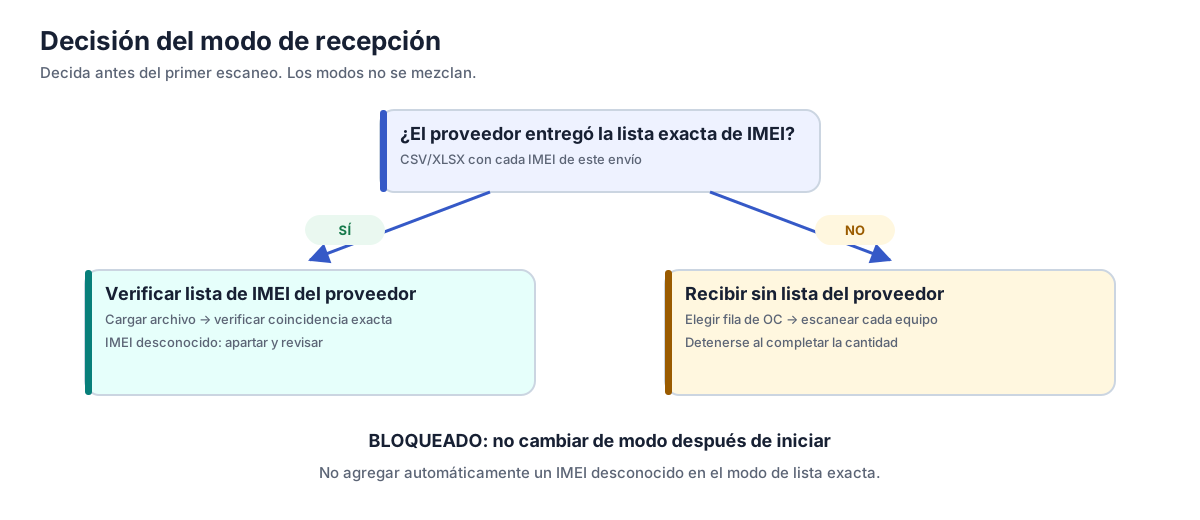
Paso 3 — Elegir exactamente un modo de recepción
| Evidencia del proveedor | Modo obligatorio | Qué hace cada escaneo |
|---|---|---|
| Existe CSV/XLSX exacto de IMEI | Verify Supplier IMEI List | Acepta solamente un IMEI todavía no recibido de la lista cargada |
| No existe lista exacta | Receive Without Supplier IMEI List | Asigna el IMEI escaneado a la fila de PO seleccionada por el operador |
No fabrique un archivo solo para habilitar la verificación. No use el modo sin lista para rodear una lista que el proveedor sí entregó.
Cuando la vista previa de la lista no puede resolver una fila automáticamente, elija su PO Line usando la promesa completa: modelo, capacidad, color, Supplier/PO Grade, bloqueo, costo unitario y cantidad restante/ordenada. Not selected significa detenerse, no adivinar. Use Bulk Resolve solo si todos los IMEI sin resolver pertenecen a la misma promesa; Odoo bloquea una asignación que exceda la cantidad restante de esa fila de PO.
PO compradora entre compañías
No elija ninguna ruta de proveedor externo mientras el manifiesto comprador espera el envío de origen. Cuando el origen completa la entrega, Odoo carga la lista exacta del traspaso y el comprador la verifica. Consulte Transferencias entre compañías.
Los modos, formato de archivo y tratamiento de diferencias se explican en Escaneo individual y por lote.
Las etiquetas se imprimen al escanear
Con Labels: On en el encabezado del escáner, cada escaneo aceptado imprime la etiqueta Reyder del teléfono en la Dymo de esta computadora, para pegarla antes de guardarlo. Print Labels en el manifiesto de recepción imprime toda la recepción. Consulte Etiquetas de dispositivo.
Paso 4 — Revisar lo recibido
Durante el escaneo vigile estos conteos:
| Conteo | Significado |
|---|---|
| PO Expected | Cantidad ordenada en las filas de la PO de equipos |
| Manifest Rows | IMEI o espacios esperados controlados por el Receiving Manifest |
| Received | IMEI físicos aceptados en inventario |
| Remaining | Filas esperadas todavía no recibidas |
| Missing | IMEI/unidades esperados reconocidos como no recibidos al completar |
Una diferencia exige revisión; no es un número que se deba borrar. Vuelva a contar el envío, confirme PO y modo correctos e investigue las unidades en HOLD.
Envío incompleto
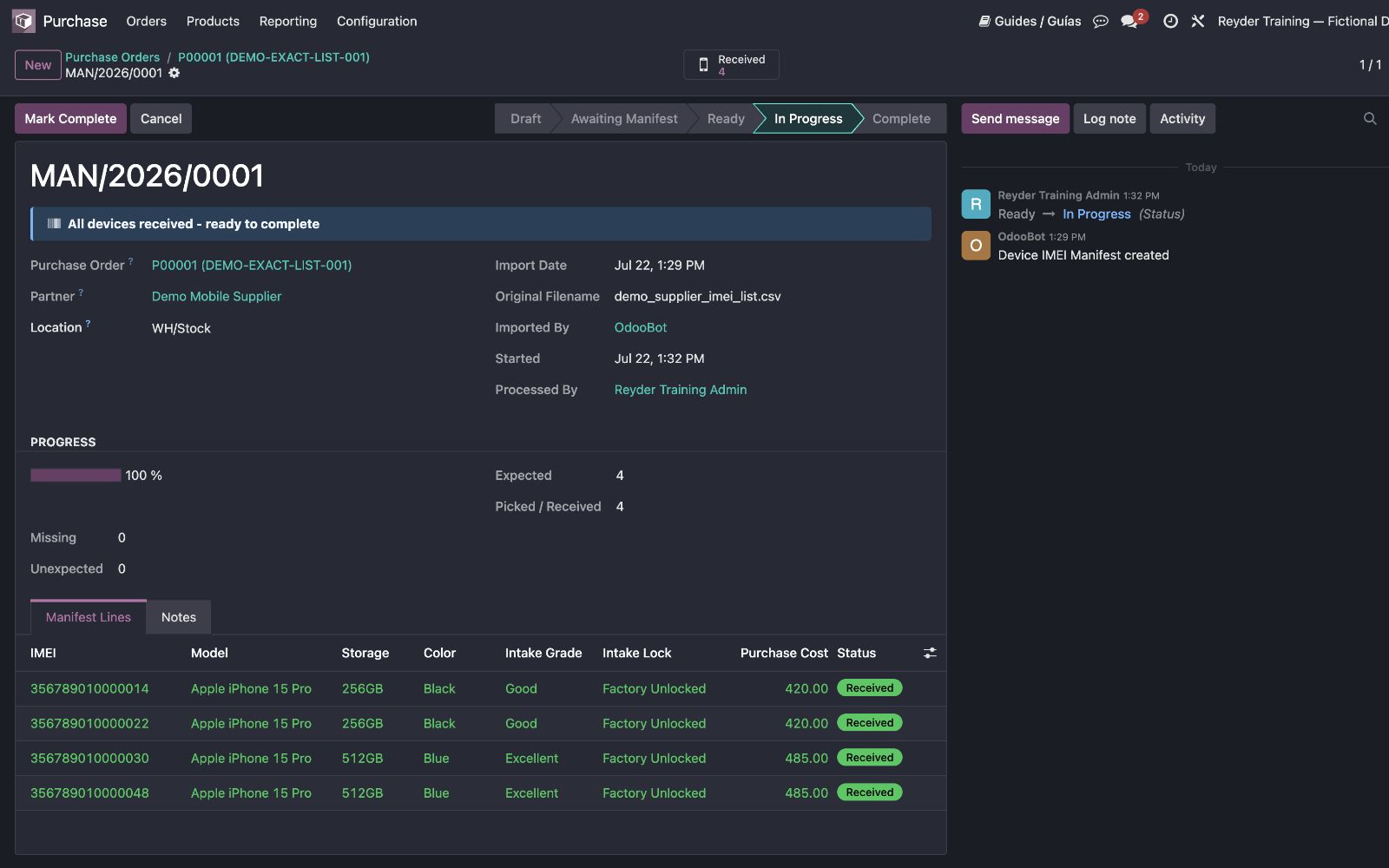
Si una unidad esperada realmente no llegó, déjela sin recibir y documente el faltante aceptado. Al completar, las líneas restantes pueden marcarse Missing. No escanee un IMEI sustituto dentro del espacio de una lista exacta.
Si llegaron cero unidades, no intente completar un manifiesto con recepción cero. Añada una nota clara a la PO/manifiesto, deje todos los equipos sin recibir y cancele el Receiving Manifest con Compras o un supervisor. El servidor exige por lo menos un IMEI aceptado para completar una recepción parcial.
Teléfono físico adicional
- En modo de lista exacta, aparte un IMEI desconocido y resuélvalo con proveedor y PO; el escáner no debe añadirlo automáticamente.
- En modo sin lista, no supere casualmente la cantidad de la fila seleccionada. Un exceso físico requiere revisión de Compras antes de convertirse en inventario aceptado.
IMEI duplicado
El segundo escaneo se rechaza. Busque en el Receiving Manifest y All Devices antes de hacer otra cosa. Nunca cambie los dígitos para forzar que parezca único.
Paso 5 — Completar el manifiesto de recepción
En el escáner de recepción, pulse el botón de finalizar de la parte inferior al terminar (Finish Partial Receipt mientras todavía se esperan teléfonos; en el formulario del manifiesto la misma revisión es Review Short Receipt). Una recepción completa muestra una confirmación breve. Si quedan unidades, Odoo abre Finish a short receipt? en vez de la finalización normal. Muestra los teléfonos que todavía se esperan y pregunta What happened?: Recount or continue scanning (la opción segura; la recepción sigue abierta), The listed phone(s) were not physically received o A phone is here but cannot be scanned. Registrar el faltante exige:
- un motivo del faltante;
- notas opcionales que ayuden a Compras a conciliar el envío; y
- confirmación de que la persona revisó físicamente el envío y que las unidades indicadas no llegaron.
La acción final, Record N Missing and Close Receipt, indica exactamente cuántas unidades se registrarán como faltantes. No deje una recepción incompleta abierta "hasta que llegue el resto": un manifiesto abierto deja la PO recibida a medias indefinidamente. Ciérrela como incompleta; si un teléfono llega después, un gerente lo registra como Late Receipt. Úsela únicamente cuando:
- se hizo el conteo físico;
- cada teléfono aceptado tiene un escaneo correcto;
- se usó el modo de recepción correcto;
- los teléfonos retenidos, faltantes o duplicados se resolvieron o documentaron; y
- se entiende la diferencia entre PO y manifiesto.
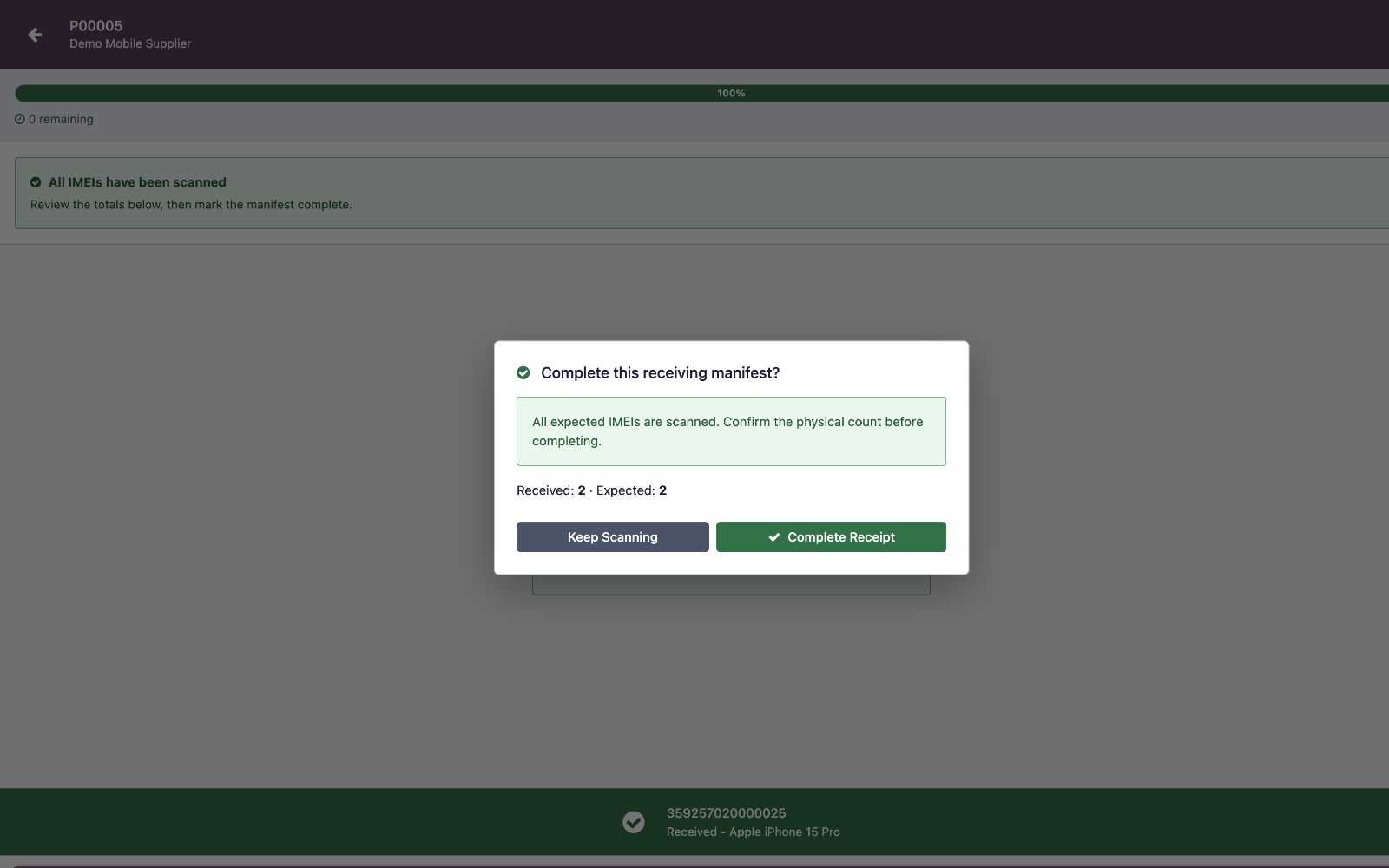
Cuando el envío físico está incompleto, la revisión muestra claramente qué unidades se marcarán como faltantes:
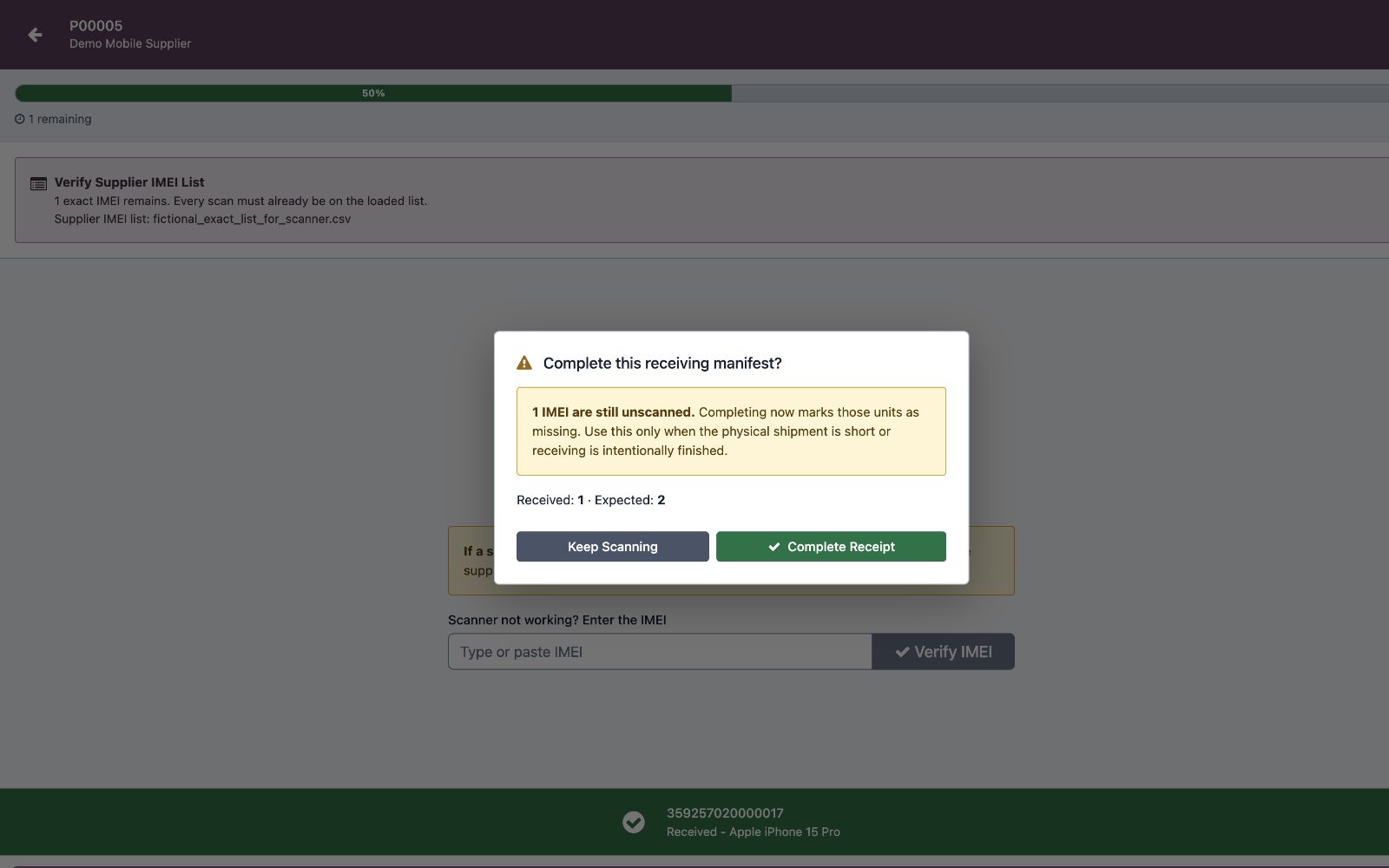
Odoo vuelve a comprobar las filas pendientes al enviar la acción. Si otra persona escaneó una unidad después de abrir la revisión, la finalización se detiene para que se revise la lista actual en lugar de confirmar información desactualizada.
Completar:
- cierra el Receiving Manifest;
- marca como Missing las filas esperadas restantes y crea un elemento de conciliación abierto por cada fila faltante;
- para un valor nuevo positivo, publica el asiento de valoración/GRNI y bloquea la finalización si el diario o las cuentas faltan o pertenecen a otra compañía; una recepción con valor realmente cero no crea importe contable, y una conciliación de cajas selladas no crea otro asiento cuando el valor ya se publicó al recibir la caja; y
- crea trabajo de almacén posterior, como Putaway.
Los teléfonos existen ahora en inventario con custodia/estado Available cuando
corresponde y Pending QC salvo que Reyder realmente los haya probado.
Conciliar una recepción incompleta ya finalizada
No reabra el manifiesto ni edite directamente una fila Missing. Los gerentes de inventario pueden usar Device Ops → Receiving → Short Receipt Reconciliation para ver la cola abierta, o abrir el Receiving Manifest finalizado y usar Reconcile Missing Devices. Resuelva cada elemento según la evidencia física, del envío y del proveedor:
| Resolución | Cuándo usarla | Resultado |
|---|---|---|
| Late Receipt | El IMEI esperado llega después | La fila Missing pasa a Received; Odoo añade solo el inventario, cantidad recibida de PO, Putaway y asiento complementario de esa unidad |
| Confirmed Shortage | La investigación confirma que la unidad no se recibió y no llegará | La fila esperada permanece Missing y el elemento se cierra con motivo y auditoría |
| Substitute Receipt | Llegó un IMEI diferente y aprobado | La fila esperada permanece Missing; el reemplazo se registra aparte como unidad Unexpected con su propio inventario y vínculo de auditoría |
Resolver un elemento no vuelve a ejecutar la finalización original, no duplica el asiento original y no borra el faltante histórico. Registre la resolución real, incluya en las notas la decisión del proveedor y resuelva solo la unidad observada físicamente.
Después de recibir — elegir la ruta de salida honesta
- Vender inmediatamente usando evidencia de entrada → seleccione As Received (Supplier/PO Grade) en la fila de venta.
- Prometer un resultado probado por Reyder → complete QC y seleccione Reyder QC Verified.
Consulte Control de calidad y Selling As.
Device Intake individual no es un atajo para proveedores
Use Device Ops → Receiving → Device Intake solamente para una unidad pequeña propiedad de la compañía, sin PO de proveedor ni lista de IMEI; por ejemplo, un trade-in, reemplazo o teléfono de prueba autorizado.
No use Device Intake para un envío normal de proveedor ni un lote consignado. Omitiría la cadena PO/Receiving Manifest que necesitan Compras y Contabilidad.
Problemas comunes
Abrí el Receiving Manifest y no sé qué botón de escaneo usar
Deténgase y responda una pregunta: ¿el proveedor envió los IMEI exactos? Sí significa cargar y usar Verify Supplier IMEI List. No significa Receive Without Supplier IMEI List.
La cantidad de filas del archivo no coincide con la PO
No escanee todavía. Revise con Compras la asignación, filas vacías, duplicados y PO correcta. Entienda la diferencia antes de verificar físicamente.
El escáner dice que el IMEI ya existe
Busque en All Devices. El teléfono pudo recibirse en otra PO o escanearse antes. No lo añada otra vez.
El Receiving Manifest no permite completar
Revise filas esperadas pendientes y el faltante físico. Complete únicamente después de aceptar y documentar la diferencia en la revisión Finish a short receipt?. Si otro escaneo cambió la lista pendiente, vuelva a abrir la revisión. Si no llegó nada y no se aceptó ningún IMEI, añada la nota del faltante y cancele el manifiesto en lugar de completarlo.
Un teléfono llegó después de finalizar una recepción incompleta
No reabra el manifiesto ni cambie la fila a Received. Un gerente de inventario abre Reconcile Short Receipt y registra Late Receipt para el IMEI esperado exacto.
Para mensajes exactos, consulte Solución de problemas.